









ST189X เข้าสู่ระบบผ่านมือถือ ใช้งานบน iPhone และ Android อย่างไร
ST189X เข้าสู่ระบบผ่านมือถือ หมายถึงการเปิดหน้าเข้าสู่บัญชีผ่านเว็บเบราว์เซอร์บนสมาร์ตโฟน เช่น iPhone หรืออุปกรณ์ Android โดยผู้ใช้ควรเริ่มจากตรวจชื่อโดเมนและ URL ในแถบที่อยู่ให้ถูกต้อง ก่อนอ่านข้อมูลที่หน้าเว็บแสดงและกรอกข้อมูลบัญชีตามช่องจริง
การใช้งานบนมือถือมีรายละเอียดต่างจากหน้าจอคอมพิวเตอร์เล็กน้อย โดยเฉพาะพื้นที่แสดงผล การซ่อนแถบที่อยู่ขณะเลื่อนหน้า และคีย์บอร์ดบนหน้าจอ ดังนั้นการตรวจ URL ก่อนกรอกข้อมูลจึงเป็นขั้นตอนสำคัญ ไม่ควรพิจารณาจากโลโก้หรือหน้าตาของเว็บไซต์เพียงอย่างเดียว
สำหรับภาพรวมของหน้าเข้าสู่บัญชี สามารถอ่านรายละเอียดเพิ่มเติมได้ที่ ST189X เข้าสู่ระบบ ซึ่งเป็นหน้าหลักของ Cluster นี้

ST189X เข้าสู่ระบบผ่านมือถือทำอย่างไร?
คำตอบสั้น: เปิดเบราว์เซอร์บนโทรศัพท์ เข้าหน้าเว็บไซต์ที่ต้องการ ตรวจ Domain และ URL บน Address Bar ให้ตรงกับปลายทางที่ตั้งใจเข้า จากนั้นอ่านหน้าเข้าสู่ระบบและกรอกข้อมูลตามช่องที่ปรากฏจริง หาก Browser แสดงคำเตือนเกี่ยวกับความปลอดภัยหรือปลายทางไม่ตรง ควรหยุดก่อนกรอกข้อมูลบัญชี
หลักการนี้ใช้ได้ทั้ง iPhone และ Android เพราะการเข้าสู่หน้าเว็บบนโทรศัพท์อาศัย Browser เป็นตัวแสดงเนื้อหา แม้ตำแหน่งเมนูและหน้าตาของ Browser แต่ละระบบอาจแตกต่างกัน
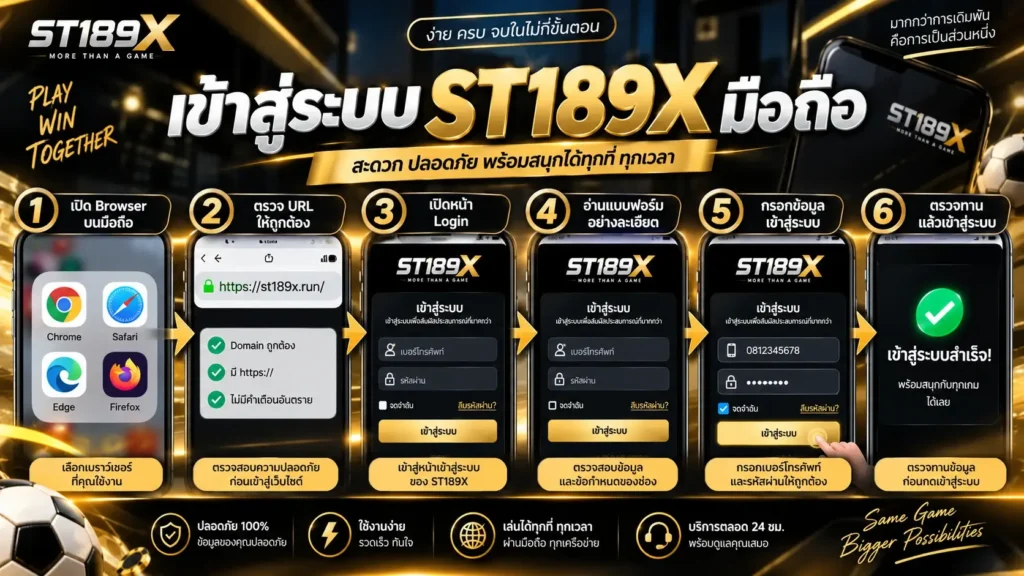
วิธีเข้าสู่ระบบ ST189X บนมือถือผ่านเบราว์เซอร์
สำหรับผู้ที่ต้องการ เข้าสู่ระบบ ST189X มือถือ ควรเริ่มจากการตรวจหน้าปลายทางบน Browser ให้เรียบร้อยก่อนดำเนินการกับแบบฟอร์มที่ปรากฏ
ขั้นตอนพื้นฐานสามารถเรียงได้ดังนี้
- เปิด Browser ที่ใช้งานอยู่บนโทรศัพท์
- ไปยังหน้าเว็บไซต์จากแหล่งที่คุณตั้งใจใช้
- ตรวจ Domain และ URL บน Address Bar
- รอให้หน้าเว็บโหลดจนสมบูรณ์
- ตรวจว่าหน้าปลายทางเป็นหน้าเข้าสู่บัญชีที่ต้องการ
- อ่าน Label ของแต่ละช่องก่อนกรอกข้อมูล
- กรอกข้อมูลตามที่หน้าเว็บร้องขอจริง
- ตรวจข้อมูลอีกครั้งก่อนกดปุ่มเข้าสู่ระบบ
สิ่งสำคัญคือไม่ควรเดารูปแบบ Username, Password, OTP หรือข้อมูลเฉพาะของบัญชี เพราะ Mapping ที่ได้รับไม่ได้ระบุรายละเอียดของแบบฟอร์มจริง หากหน้าเว็บมีข้อกำหนดใด ควรยึดข้อความที่ปรากฏบนหน้าใช้งานเป็นหลัก
ST189X เข้าสู่ระบบผ่าน iPhone อย่างไร
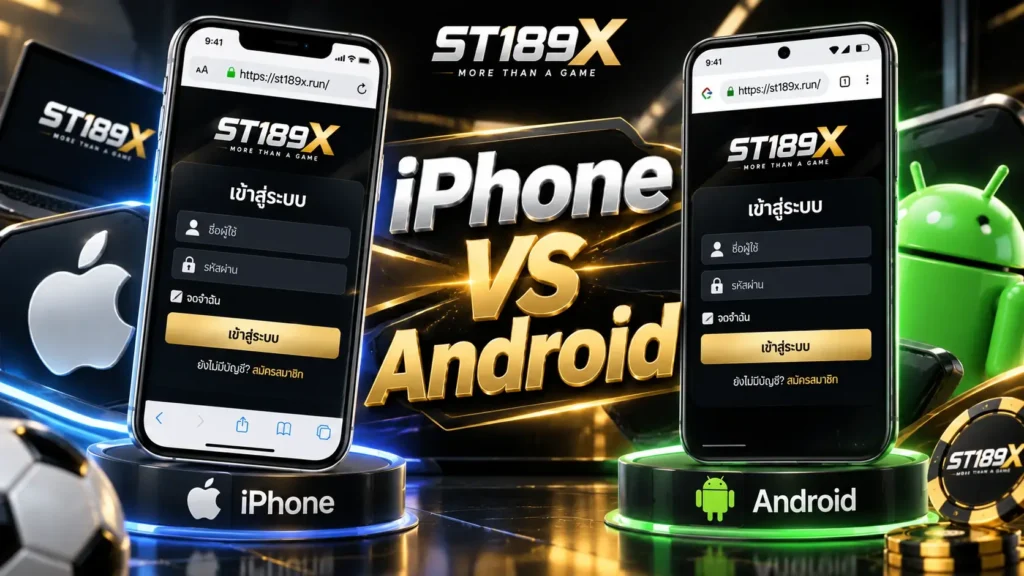
บน iPhone ผู้ใช้สามารถเปิดเว็บไซต์ผ่าน Browser ที่ติดตั้งอยู่ในเครื่อง แล้วตรวจ Address Bar ก่อนดำเนินการต่อ โดยไม่จำเป็นต้องพิจารณาจากขนาดหรือรูปแบบหน้าจอเพียงอย่างเดียว
เมื่อเปิดหน้าแล้ว ควรตรวจ 3 ส่วนก่อนกรอกข้อมูล ได้แก่ ชื่อ Domain, URL ของหน้าปัจจุบัน และคำเตือนจาก Browser หากมีการเปลี่ยนหน้า ควรดู URL ปลายทางอีกครั้งแทนการอาศัย URL ของหน้าก่อนหน้า
หน้าเว็บที่ออกแบบแบบ Responsive สามารถปรับ Layout ให้เหมาะกับขนาดหน้าจอที่แตกต่างกันได้ ดังนั้นตำแหน่งเมนู ปุ่ม หรือองค์ประกอบบางส่วนบนโทรศัพท์อาจไม่เหมือน Desktop แม้เป็นหน้าเว็บเดียวกัน
จุดที่ควรสังเกตบน iPhone
- ตรวจ Address Bar หลังหน้าโหลด
- อย่าตัดสินเว็บไซต์จากโลโก้เพียงอย่างเดียว
- อ่านข้อความบนหน้า Login ก่อนกรอก
- ตรวจค่าที่ระบบกรอกให้อัตโนมัติ หากเปิด Autofill
- หากมีการเปลี่ยนหน้า ให้ตรวจ URL ปลายทางซ้ำ
- หลีกเลี่ยงการกรอกข้อมูลเมื่อ Browser แสดงคำเตือนด้านความปลอดภัย
ล็อกอิน ST189X ผ่าน Android ได้ไหม
ในเชิงการใช้งานเว็บ Android สามารถเปิดหน้าเว็บผ่าน Browser ได้เช่นเดียวกับอุปกรณ์มือถือทั่วไป แต่เอกสาร Mapping ไม่ได้ยืนยันคุณสมบัติเฉพาะของ ST189X บนอุปกรณ์ Android แต่ละรุ่น จึงไม่ควรอ้างว่ารองรับโทรศัพท์หรือ Browser ทุกรุ่นโดยไม่มีข้อมูลจากเว็บไซต์จริง
หากหน้าเว็บเปิดได้ตามปกติ ให้ตรวจ Domain และ URL ก่อน จากนั้นจึงอ่านแบบฟอร์มและดำเนินการตามข้อมูลที่ปรากฏบนหน้าจอ
กรณีหน้าแสดงผลผิดปกติ การรีเฟรชหน้า หรือปิดแล้วเปิด Browser ใหม่เป็นวิธีตรวจสอบเบื้องต้นได้ ส่วนการล้าง Cache หรือ Cookies ควรใช้เมื่อจำเป็น เพราะการลบ Cookies อาจทำให้สถานะการเข้าสู่ระบบหรือค่าที่เว็บไซต์จดจำไว้ถูกลบไปด้วย
หน้า ST189X มือถืออาจต่างจากคอมพิวเตอร์อย่างไร
เว็บไซต์สมัยใหม่สามารถใช้ Responsive Web Design เพื่อปรับองค์ประกอบให้เข้ากับขนาดหน้าจอ เช่น เปลี่ยนหลายคอลัมน์เป็นคอลัมน์เดียว ปรับเมนู หรือจัดวางองค์ประกอบใหม่เมื่อพื้นที่หน้าจอแคบลง
หาก เว็บไซต์ ST189X ใช้การออกแบบที่ตอบสนองต่อขนาดหน้าจอ รูปแบบที่เห็นบนโทรศัพท์จึงอาจจัดวางต่างจากหน้าคอมพิวเตอร์ได้ โดยควรตรวจ Domain และ URL ควบคู่กับหน้าที่แสดงอยู่
ดังนั้น การเห็นหน้าเว็บบนมือถือไม่เหมือนหน้าคอมพิวเตอร์ทุกตำแหน่งไม่ได้หมายความว่าเป็นคนละเว็บไซต์ สิ่งที่ควรใช้ตรวจสอบคือข้อมูลใน Address Bar และปลายทางที่เปิดอยู่
| จุดเปรียบเทียบ | มือถือ | คอมพิวเตอร์ |
|---|---|---|
| พื้นที่หน้าจอ | แคบกว่า | กว้างกว่า |
| การจัด Layout | อาจเรียงเป็นแนวตั้ง | มีพื้นที่สำหรับหลายคอลัมน์ |
| การกรอกข้อมูล | ใช้คีย์บอร์ดบนหน้าจอ | ใช้คีย์บอร์ดจริงเป็นหลัก |
| Address Bar | อาจซ่อนบางส่วนขณะเลื่อน | มักมองเห็นได้ง่ายกว่า |
| การตรวจ URL | ควรแตะ Address Bar เพื่อดูให้ครบ | ตรวจได้จากแถบด้านบน |
| หลักการตรวจ Domain | เหมือนกัน | เหมือนกัน |
ตรวจ URL ก่อนล็อกอิน ST189X มือถือ
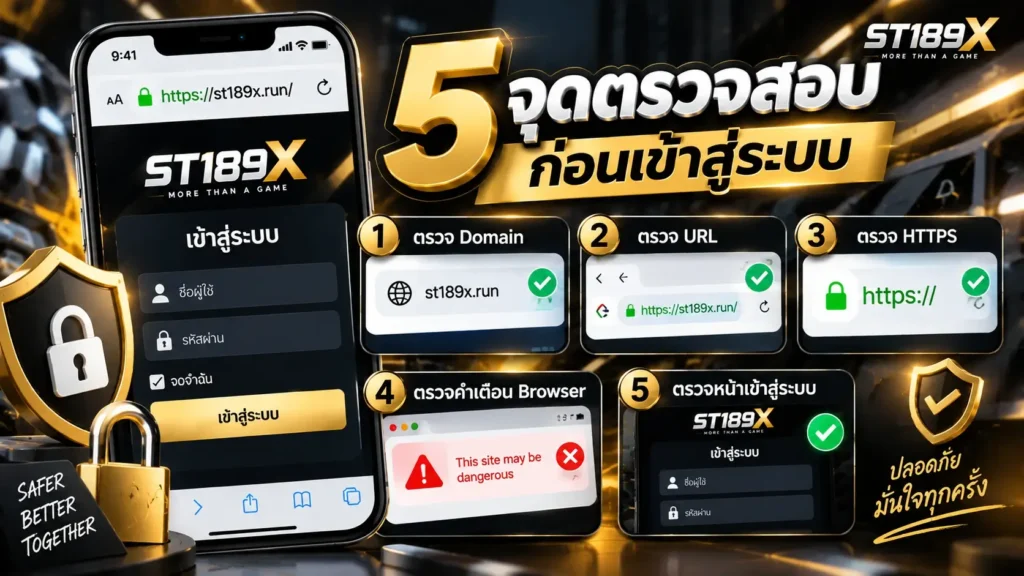
ก่อนกรอกข้อมูลบัญชี ควรให้ความสำคัญกับ Domain และ URL มากกว่ารูปลักษณ์ของหน้าเว็บ เพราะชื่อเว็บไซต์ โลโก้ สี หรือ Layout สามารถมีลักษณะคล้ายกันได้ หากเปิด ST189X ทางเข้า จากลิงก์ที่ได้รับมา ควรตรวจ URL ที่แสดงหลังหน้าโหลดเสร็จอีกครั้ง เพราะปลายทางที่ Browser เปิดจริงเป็นจุดที่ควรใช้ตรวจสอบก่อนกรอกข้อมูล
ให้ตรวจตามลำดับนี้:
1. ดู Domain
ตรวจชื่อเว็บไซต์ใน Address Bar ว่าเป็นปลายทางที่คุณตั้งใจเปิด
2. ดู URL ปัจจุบัน
อย่าตรวจเฉพาะลิงก์ก่อนกด เพราะหลังเปิดแล้วอาจมีการเปลี่ยนเส้นทาง ควรตรวจ URL ของหน้าที่ Browser แสดงจริง
3. ดูสถานะการเชื่อมต่อ
Browser สามารถแสดงข้อมูลเกี่ยวกับสถานะความปลอดภัยของการเชื่อมต่อได้ อย่างไรก็ตาม HTTPS บอกเรื่องการปกป้องการเชื่อมต่อ ไม่ได้หมายความว่าเนื้อหาหรือผู้ให้บริการของเว็บไซต์ได้รับการรับรองโดยอัตโนมัติ
4. อ่านคำเตือนจาก Browser
หาก Browser แสดงสถานะไม่ปลอดภัยหรือคำเตือนอันตราย ไม่ควรกรอกข้อมูลส่วนตัวหรือข้อมูลบัญชี
5. ตรวจอีกครั้งก่อนยืนยัน
โดยเฉพาะกรณีหน้าเว็บมีการ Redirect ควรดู Domain และ URL ปลายทางอีกครั้ง
จุดที่มักพลาดเมื่อเข้า ST189X มือถือ
มองเฉพาะโลโก้
โลโก้ช่วยให้จดจำ Brand ได้ แต่ไม่ควรใช้เป็นหลักฐานเพียงอย่างเดียวในการระบุหน้าเว็บ ควรตรวจ Domain และ URL ควบคู่กัน
เห็น HTTPS แล้วคิดว่าตรวจครบแล้ว
HTTPS มีความสำคัญต่อความเป็นส่วนตัวของข้อมูลระหว่าง Browser กับเว็บไซต์ แต่ผู้ใช้ยังควรตรวจชื่อเว็บไซต์ใน Address Bar ว่าเป็นปลายทางที่ต้องการ
กรอกข้อมูลทันทีหลังหน้าเปิด
บนหน้าจอมือถือ Address Bar อาจมีพื้นที่จำกัด การใช้เวลาแตะดู URL ให้ครบก่อนกรอกข้อมูลช่วยลดโอกาสตรวจปลายทางผิด
ไม่ตรวจข้อมูลจาก Autofill
Browser หรือระบบปฏิบัติการอาจช่วยกรอกข้อมูลบางช่อง หากใช้คุณสมบัตินี้ ควรตรวจค่าที่ปรากฏก่อนกดยืนยันทุกครั้ง
เช็กลิสต์ก่อนเข้าสู่บัญชีบนมือถือ
ก่อนกรอกข้อมูล บัญชีสมาชิก ควรตรวจปลายทางและรายละเอียดที่ Browser แสดงให้ครบ โดยเฉพาะ Domain, URL และคำเตือนด้านความปลอดภัยหากมี
- เปิดหน้าเว็บผ่าน Browser ที่ใช้งานอยู่
- ตรวจชื่อ Domain
- ตรวจ URL ปัจจุบัน
- ตรวจ URL ใหม่หากมี Redirect
- ดูสถานะการเชื่อมต่อจาก Browser
- อ่าน Browser Warning หากปรากฏ
- ตรวจว่าเป็นหน้าเข้าสู่บัญชีที่ตั้งใจเปิด
- อ่าน Label ของช่องกรอกข้อมูล
- ตรวจข้อมูลที่ Autofill เติมให้
- ตรวจข้อมูลอีกครั้งก่อนกดยืนยัน
เช็กลิสต์นี้เน้นการตรวจสอบสิ่งที่มองเห็นได้จาก Browser โดยไม่สมมติรายละเอียดเฉพาะของระบบ ST189X ที่ไม่ได้ให้มาใน Mapping
สรุป
ST189X เข้าสู่ระบบผ่านมือถือ มีหลักสำคัญคือเปิดหน้าผ่าน Browser ตรวจ Domain และ URL ก่อนกรอกข้อมูล แล้วดำเนินการตามช่องและข้อความที่หน้าเว็บไซต์แสดงจริง หลักการเดียวกันสามารถใช้เป็นแนวทางบนทั้ง iPhone และ Android ได้
แม้หน้า Mobile อาจจัดวางองค์ประกอบต่างจาก Desktop เนื่องจากขนาดหน้าจอ แต่การตรวจปลายทางยังควรยึด Address Bar เป็นหลัก หากพบคำเตือนด้านความปลอดภัยหรือ URL ไม่ตรงกับหน้าที่ตั้งใจเข้า ควรหยุดก่อนส่งข้อมูลบัญชี
คำถามที่พบบ่อยเกี่ยวกับ ST189X เข้าสู่ระบบผ่านมือถือ
ST189X เข้าสู่ระบบผ่านมือถือทำอย่างไร?
เปิด Browser บนโทรศัพท์ ไปยังหน้าที่ต้องการ จากนั้นตรวจ Domain และ URL ใน Address Bar ก่อนอ่านหน้า Login และกรอกข้อมูลตามช่องที่แสดงจริง ไม่ควรเดารูปแบบข้อมูลที่เว็บไซต์ไม่ได้ระบุ
ST189X เข้าสู่ระบบผ่าน iPhone อย่างไร?
ใช้ Browser บน iPhone เปิดหน้าเว็บไซต์และตรวจ URL หลังหน้าโหลด จากนั้นอ่านข้อมูลบนหน้าจอก่อนกรอกบัญชี หากมี Redirect ควรตรวจ URL ปลายทางอีกครั้ง
ล็อกอิน ST189X ผ่าน Android ได้ไหม?
Android สามารถเปิดเว็บไซต์ผ่าน Mobile Browser ได้ แต่ Mapping ที่ได้รับไม่ได้ระบุรายชื่อ Browser หรือรุ่นอุปกรณ์ที่ ST189X รองรับ จึงควรตรวจการทำงานจากหน้าเว็บไซต์จริงแทนการสรุปว่ารองรับทุกอุปกรณ์
ST189X Login มือถือกับคอมพิวเตอร์ต่างกันไหม?
ความแตกต่างที่เห็นได้อาจอยู่ที่ขนาดหน้าจอและการจัด Layout เพราะ Responsive Web Design สามารถปรับหน้าให้เหมาะกับพื้นที่แสดงผล ส่วนหลักการตรวจ Domain และ URL ก่อนกรอกข้อมูลยังเหมือนกัน
ทำไมหน้าเว็บไซต์บนมือถือจึงจัดวางไม่เหมือนคอมพิวเตอร์?
เว็บไซต์สามารถปรับ Layout ตามขนาด Viewport ของอุปกรณ์ได้ เมนู คอลัมน์ รูปภาพ หรือองค์ประกอบต่าง ๆ จึงอาจย้ายตำแหน่งหรือเปลี่ยนขนาดเพื่อให้เหมาะกับหน้าจอที่แคบกว่า
HTTPS หมายความว่าหน้า Login เชื่อถือได้ทุกด้านหรือไม่?
ไม่ควรใช้ HTTPS เป็นเกณฑ์เดียว HTTPS ช่วยปกป้องการเชื่อมต่อระหว่าง Browser กับเว็บไซต์ แต่ยังต้องตรวจชื่อ Domain และ URL ว่าตรงกับปลายทางที่ตั้งใจเข้า
หาก Browser แจ้ง Dangerous ควรทำอย่างไร?
ไม่ควรกรอกข้อมูลส่วนตัวหรือข้อมูลบัญชีในหน้านั้น ควรออกจากหน้าและตรวจสอบ URL หรือแหล่งที่มาของลิงก์ก่อนดำเนินการต่อ
SOURCES
- Google Chrome Help — Check if a site’s connection is secure
ใช้อ้างอิงเรื่อง: สถานะ Secure, Not secure, Dangerous การตรวจชื่อเว็บไซต์ใน Address Bar และข้อควรระวังเมื่อ Browser แจ้งหน้าไม่ปลอดภัย
Google Chrome Help: ตรวจสอบความปลอดภัยของการเชื่อมต่อ - MDN Web Docs — Responsive web design
ใช้อ้างอิงเรื่อง: Responsive Web Design การปรับ Layout ให้เหมาะกับหน้าจอและอุปกรณ์หลายขนาด
MDN: Responsive web design - MDN Web Docs — Viewport concepts
ใช้อ้างอิงเรื่อง: Viewport บนอุปกรณ์มือถือและความสัมพันธ์ระหว่างพื้นที่หน้าจอกับการแสดงหน้าเว็บ
MDN: Viewport concepts - Google Account Help — Clear cache & cookies
ใช้อ้างอิงเรื่อง: Cache, Cookies และผลที่อาจเกิดขึ้นหลังล้างข้อมูล Browser เช่น การออกจากระบบและการลบค่าที่เว็บไซต์จดจำ
Google Help: Clear cache & cookies