









ST189X เข้าไม่ได้ ตรวจสอบอะไรบ้างเมื่อเข้าสู่ระบบไม่สำเร็จ
ST189X เข้าไม่ได้ อาจเกิดได้จากหลายจุด ตั้งแต่ URL ที่เปิดไม่ถูกต้อง การเชื่อมต่ออินเทอร์เน็ต เบราว์เซอร์ ไปจนถึงการตอบสนองของเว็บไซต์ ดังนั้นการแก้ปัญหาที่เหมาะสมคือแยกตรวจทีละส่วน แทนการกดเข้าสู่ระบบซ้ำหลายครั้งโดยยังไม่ทราบสาเหตุ
หากพบว่า เข้า ST189X ไม่ได้, ล็อกอิน ST189X ไม่ได้ หรือหน้าเว็บโหลดผิดปกติ ควรเริ่มจากตรวจ Domain และ URL ใน Address Bar ก่อน จากนั้นจึงตรวจเครือข่าย เบราว์เซอร์ และข้อความแจ้งเตือนที่ปรากฏบนหน้าจอ
สำหรับข้อมูลภาพรวมของหน้าสมาชิกและช่องทางเข้าสู่บัญชี สามารถอ่านหน้า ล็อกอิน ST189X ซึ่งเป็น Parent Page ของหัวข้อนี้ ส่วนบทความนี้จะเน้นเฉพาะการวิเคราะห์ปัญหาและแนวทางตรวจสอบเมื่อเข้าใช้งานไม่สำเร็จ
ST189X เข้าไม่ได้ควรตรวจสอบอะไรบ้าง?
เมื่อ ST189X เข้าไม่ได้ ให้ตรวจตามลำดับ ได้แก่ Domain และ URL ที่เปิดอยู่ สถานะการเชื่อมต่ออินเทอร์เน็ต การโหลดหน้าเว็บ เบราว์เซอร์ ข้อความ Error หรือ Browser Warning และข้อมูลที่กรอกในหน้าเข้าสู่ระบบ การตรวจทีละส่วนช่วยแยกได้ว่าปัญหาอยู่ที่การเข้าถึงเว็บไซต์ อุปกรณ์ หรือขั้นตอนเข้าสู่บัญชี
เช็กลิสต์แบบสั้น
- ตรวจ Domain และ URL ใน Address Bar
- ดูว่าหน้าเว็บไซต์โหลดได้หรือไม่
- ตรวจคำเตือนจาก Browser
- ทดสอบการเชื่อมต่ออินเทอร์เน็ต
- รีโหลดหน้าเว็บหนึ่งครั้ง
- ตรวจข้อมูลที่กรอกในหน้าเข้าสู่ระบบ
- อ่านข้อความ Error ที่หน้าเว็บแสดง
- หากยังผิดปกติ ให้หยุดกรอกข้อมูลสำคัญจนกว่าจะตรวจสอบ URL และการเชื่อมต่อเรียบร้อย
แนวทางนี้ช่วยแยกปัญหาออกเป็นขั้นตอน และลดการแก้ไขแบบสุ่มซึ่งอาจไม่ตรงกับต้นเหตุจริง
แยกก่อนว่า “เข้าเว็บไม่ได้” หรือ “ล็อกอินไม่ได้”
คำว่า ST189X Login ไม่ได้ อาจหมายถึงคนละปัญหากัน จึงควรสังเกตว่าเหตุการณ์เกิดขึ้นในขั้นตอนไหน
| อาการ | จุดที่ควรตรวจเบื้องต้น |
|---|---|
| เปิด URL แล้วเว็บไม่โหลด | URL, Domain, DNS, เครือข่าย |
| เว็บเปิดแต่หน้าแสดงผิดปกติ | Browser, Cache, การโหลดหน้า |
| Browser แสดงคำเตือน | HTTPS, Certificate, Domain |
| หน้า Login เปิดได้แต่เข้าไม่ได้ | ข้อมูลที่กรอกและข้อความแจ้งเตือน |
| กดแล้วพบหน้าไม่พบ | URL หรือเส้นทางของหน้า |
| เว็บตอบสนองช้าหรือหยุดโหลด | เครือข่ายหรือการตอบสนองจาก Server |
จุดสำคัญคืออย่าเหมารวมว่าทุกกรณีเกิดจากบัญชี เพราะหากหน้าเว็บไซต์ยังเปิดไม่ได้ ปัญหายังอยู่ก่อนถึงขั้นตอนตรวจข้อมูลสมาชิก
ขั้นที่ 1 ตรวจ Domain และ URL ก่อนแก้ปัญหาอื่น
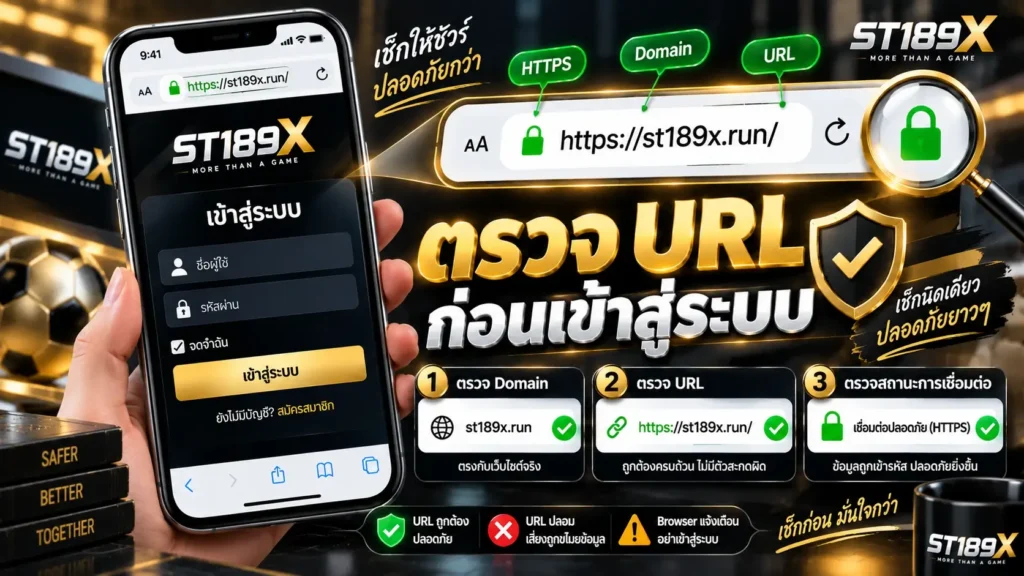
เมื่อพบว่า เข้า ST189X ไม่ได้ สิ่งแรกที่ควรดูคือ Address Bar โดยเฉพาะเมื่อเปิด ST189X ทางเข้า จาก Bookmark หรือลิงก์ที่บันทึกไว้ เนื่องจากการพิมพ์ URL ผิดหรือเปิดเส้นทางที่ไม่ถูกต้องสามารถทำให้ Browser ไปยังหน้าที่ไม่มีอยู่ได้
ตรวจอย่างน้อย 3 จุด ได้แก่
- ชื่อ Domain ที่แสดง
- URL หลังหน้าโหลดเสร็จ
- เส้นทางของหน้าเว็บที่กำลังเปิด
ไม่ควรพิจารณาจากโลโก้ สี หรือรูปแบบหน้าเว็บเพียงอย่างเดียว เพราะองค์ประกอบบนหน้าเว็บไม่สามารถใช้ยืนยัน Domain ได้
หาก Browser เปิดหน้าได้แล้ว ควรตรวจชื่อเว็บไซต์ใน Address Bar อีกครั้งก่อนกรอกข้อมูลบัญชี โดย Google Chrome แนะนำให้ตรวจชื่อเว็บไซต์เพื่อยืนยันว่ากำลังอยู่บนเว็บไซต์ที่ต้องการ แม้การเชื่อมต่อจะแสดงสถานะปลอดภัยก็ตาม
ขั้นที่ 2 ตรวจการเชื่อมต่ออินเทอร์เน็ต
หาก URL ถูกต้องแต่หน้าเว็บไม่โหลด ควรแยกก่อนว่าเป็นปัญหาเฉพาะหน้าเว็บไซต์หรือเป็นปัญหาของเครือข่ายที่กำลังใช้งาน
วิธีตรวจเบื้องต้นคือเปิดเว็บไซต์ทั่วไปที่เชื่อถือได้ผ่าน Browser เดียวกัน หากหลายเว็บไซต์ไม่สามารถโหลดได้พร้อมกัน ปัญหาอาจสัมพันธ์กับอินเทอร์เน็ต อุปกรณ์ หรือเครือข่ายมากกว่าหน้าเข้าสู่ระบบเพียงหน้าเดียว
ในทางกลับกัน หากเว็บไซต์อื่นเปิดได้ตามปกติ แต่เว็บไซต์เป้าหมายไม่ตอบสนอง ควรตรวจข้อความ Error ที่ Browser แสดงต่อ เพราะข้อความดังกล่าวช่วยระบุประเภทของปัญหาได้ดีกว่าการรีโหลดซ้ำ
Wi-Fi และเครือข่ายมือถือให้ผลต่างกันได้
การเข้าผ่าน Wi-Fi และเครือข่ายมือถืออาจใช้เส้นทางเครือข่ายหรือ DNS แตกต่างกัน หากจำเป็นต้องทดสอบเพื่อแยกปัญหา สามารถลองเปลี่ยนเครือข่ายแล้วตรวจผลอีกครั้ง
อย่างไรก็ตาม ไม่ควรใช้การเปลี่ยนเครือข่ายเป็นเหตุผลให้ข้ามการตรวจ Domain และ URL เพราะไม่ว่าจะเชื่อมต่อผ่านเครือข่ายใด ขั้นตอนตรวจที่อยู่เว็บไซต์ยังคงสำคัญ
ขั้นที่ 3 อ่าน Error Message ก่อนกดซ้ำ
หาก เข้าสู่ระบบ ST189X ไม่สำเร็จ ควอ่านข้อความบนหน้าจอก่อน เพราะ Error แต่ละประเภทอาจชี้ไปยังปัญหาคนละส่วน สำหรับคำถามว่า เข้าสู่ระบบ ST189X ไม่สำเร็จเกิดจากอะไรได้บ้าง สาเหตุที่ควรตรวจแยกกันมีตั้งแต่ URL และการเชื่อมต่อ Browser การโหลดหน้าเว็บ ไปจนถึงข้อมูลที่กรอกในหน้า Login
ตัวอย่างสถานะ HTTP ทั่วไปตามเอกสารของ MDN ได้แก่:
- 401 Unauthorized คำขอยังไม่ได้รับการยืนยันตัวตนตามที่ Resource ต้องการ
- 403 Forbidden Server เข้าใจคำขอแต่ปฏิเสธสิทธิ์การเข้าถึง
- 404 Not Found Server ไม่พบ Resource ตาม URL ที่ร้องขอ
- 500 Internal Server Error Server พบสถานการณ์ที่ไม่สามารถจัดการได้
- 502 Bad Gateway Gateway ได้รับการตอบกลับที่ไม่ถูกต้องจากระบบต้นทาง
- 503 Service Unavailable Server ยังไม่พร้อมจัดการคำขอ ซึ่งมักใช้กับสถานการณ์ชั่วคราว เช่น การบำรุงรักษาหรือภาระงานสูง
สถานะเหล่านี้เป็นคำอธิบายมาตรฐานของ HTTP ไม่ได้หมายความว่า ST189X จะต้องแสดงรหัสเหล่านี้ทุกกรณี หากหน้าเว็บแสดงข้อความเฉพาะ ควรยึดข้อความที่เห็นจริงบนหน้าจอเป็นหลัก
ขั้นที่ 4 ตรวจ Browser และการโหลดหน้าเว็บ
บางกรณีเว็บไซต์เปิดได้ แต่ส่วนประกอบของหน้า เว็บไซต์ ST189X โหลดไม่สมบูรณ์ เช่น ช่องกรอกข้อมูลไม่แสดง ปุ่มไม่ตอบสนอง หรือหน้าเว็บค้างอยู่ระหว่างโหลด
สามารถตรวจเบื้องต้นตามลำดับนี้:
- รอให้หน้าเว็บโหลดเสร็จ
- รีโหลดหน้าเว็บหนึ่งครั้ง
- ปิด Tab แล้วเปิด URL ใหม่
- ตรวจว่า Browser เป็นเวอร์ชันที่ใช้งานได้ตามปกติ
- ตรวจส่วนขยายหรือการตั้งค่าที่อาจกระทบการแสดงผล
- หากจำเป็นจึงทดสอบผ่าน Browser อื่นเพื่อเปรียบเทียบ
หากเปลี่ยน Browser แล้วหน้าเว็บทำงานได้ แต่ Browser เดิมยังมีปัญหา สาเหตุอาจเกี่ยวข้องกับข้อมูลหรือการตั้งค่าภายใน Browser เดิม อย่างไรก็ตาม ผลการทดสอบเพียงอย่างเดียวไม่สามารถระบุสาเหตุเฉพาะได้ทั้งหมด
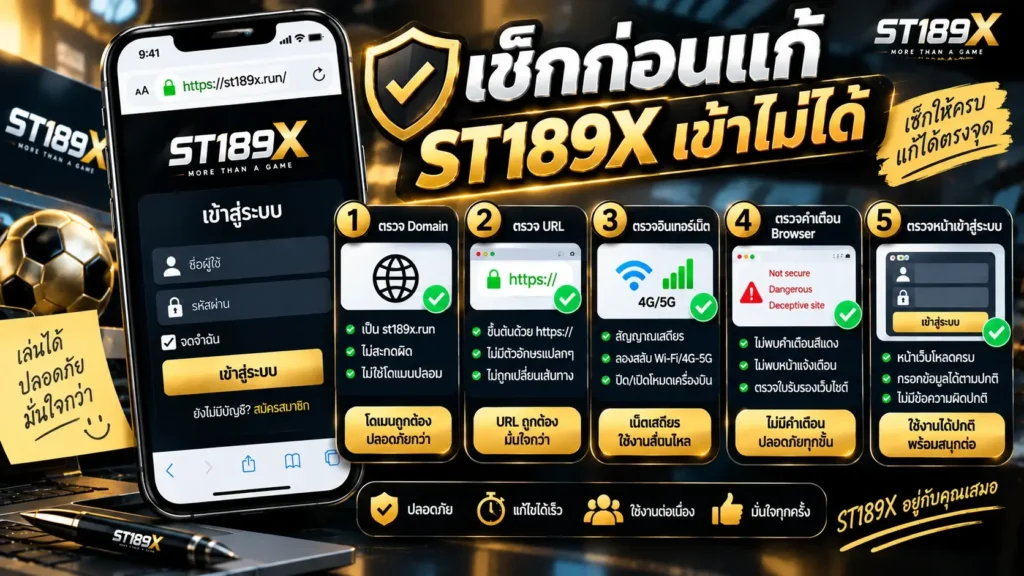
ขั้นที่ 5 ตรวจคำเตือน HTTPS และ Browser Warning
หาก Browser แสดงคำเตือนด้านความปลอดภัย ไม่ควรรีบข้ามคำเตือนเพื่อไปยังหน้า บัญชี ST189X
Google Chrome แบ่งสถานะการเชื่อมต่อที่ผู้ใช้พบได้ เช่น Secure, Not secure และ Dangerous โดยสถานะเหล่านี้เกี่ยวข้องกับความปลอดภัยของการเชื่อมต่อและคำเตือนที่ Browser ตรวจพบ
หาก Chrome แสดง Not secure หมายถึงการเชื่อมต่อไม่ได้เป็นแบบส่วนตัวตามเกณฑ์ที่ Chrome ใช้ ส่วน Dangerous เป็นระดับที่ Google แนะนำว่าไม่ควรใช้งานเว็บไซต์และไม่ควรกรอกข้อมูลส่วนบุคคล
อีกประเด็นที่ควรแยกให้ออกคือ HTTPS ไม่ได้หมายความว่าเว็บไซต์นั้นถูกต้องโดยอัตโนมัติ การเชื่อมต่อที่เข้ารหัสยังต้องตรวจชื่อเว็บไซต์ใน Address Bar ว่าตรงกับปลายทางที่ตั้งใจเปิดหรือไม่
ดังนั้นลำดับที่เหมาะสมคือ:
Domain → URL → Browser Warning → หน้าเข้าสู่ระบบ → กรอกข้อมูล
ไม่ควรสลับเป็นกรอกข้อมูลก่อนแล้วจึงกลับมาตรวจ URL ภายหลัง
ขั้นที่ 6 หากพบ DNS Error ควรเข้าใจอย่างไร
อีกอาการหนึ่งที่อาจทำให้ผู้ใช้รู้สึกว่า ST189X เข้าไม่ได้ คือ Browser ไม่สามารถหา Domain ได้และแสดงข้อความเกี่ยวกับ DNS
ตัวอย่างเช่น DNS_PROBE_FINISHED_NXDOMAIN หมายถึง DNS Resolver ตรวจสอบเสร็จแล้วและได้ผลว่า Domain ที่ร้องขอไม่มี DNS Record ที่สัมพันธ์กัน อย่างไรก็ตาม Cloudflare ระบุด้วยว่าอาการลักษณะนี้อาจเกี่ยวข้องกับปัญหา DNS ในเครือข่ายหรืออุปกรณ์ของผู้เข้าชมได้เช่นกัน
หากพบข้อความ DNS Error ควร:
- ตรวจว่าพิมพ์ Domain ถูกต้องหรือไม่
- รีโหลดหลังตรวจ URL แล้ว
- ตรวจว่าอินเทอร์เน็ตใช้งานได้
- ทดลองเปลี่ยนเครือข่ายเพื่อแยกปัญหา
- ไม่ค้นหาและเปิด Domain ที่มีชื่อคล้ายกันแบบสุ่ม
- ไม่กรอกข้อมูลบัญชีในหน้าที่ไม่สามารถยืนยันปลายทางได้
การเห็น DNS Error ไม่ได้บอกสาเหตุทั้งหมดทันที แต่ช่วยระบุว่าปัญหาเกิดขึ้นในขั้นตอนการค้นหาหรือเข้าถึง Host ก่อนหน้า Login Process
ขั้นที่ 7 หน้า Login เปิดได้แต่ล็อกอิน ST189X ไม่ได้
กรณีหน้าเข้าสู่ระบบเปิดได้ตามปกติแล้ว แต่ ล็อกอิน ST189X ไม่ได้ ถือเป็นคนละสถานการณ์กับการเปิดเว็บไซต์ไม่ได้ หากสงสัยว่า ล็อกอิน ST189X ไม่ได้แก้ไขเบื้องต้นอย่างไร ควรเริ่มจากตรวจข้อมูลตามช่องที่หน้าเว็บแสดง อ่านข้อความแจ้งเตือนหลังส่งแบบฟอร์ม และตรวจว่าข้อมูลจาก Browser Autofill ตรงกับข้อมูลที่ต้องการใช้ก่อนกดยืนยันอีกครั้ง
ให้ตรวจข้อมูลตามช่องที่หน้าเว็บแสดงจริง โดยไม่ควรคาดเดาว่าระบบต้องใช้ข้อมูลประเภทใดหาก Input ไม่ได้ระบุรายละเอียดดังกล่าว
แนวทางที่ทำได้คือ:
- อ่าน Label ของแต่ละช่อง
- ตรวจข้อมูลที่พิมพ์ก่อนยืนยัน
- ตรวจอักขระ ตัวเลข หรือช่องว่างที่อาจกรอกผิด
- อ่านข้อความแจ้งเตือนหลังส่งแบบฟอร์ม
- หาก Browser Autofill ข้อมูลให้อัตโนมัติ ให้ตรวจค่าก่อนกดยืนยัน
บทความนี้ไม่มีข้อมูล Brand-specific เกี่ยวกับรูปแบบ Username, Password, OTP หรือขั้นตอนกู้บัญชีของ ST189X ดังนั้นจึงไม่ควรสร้างรายละเอียดเหล่านั้นขึ้นมาเอง
หากหน้าเว็บร้องขอข้อมูลที่ไม่คาดคิด หรือมีรูปแบบแตกต่างจากที่เคยใช้งาน ควรกลับไปตรวจ Domain และ URL ก่อนดำเนินการต่อ
สิ่งที่ไม่ควรทำเมื่อ ST189X Login ไม่ได้
การแก้ปัญหาที่ไม่เป็นลำดับอาจทำให้ระบุสาเหตุได้ยากขึ้น โดยเฉพาะเมื่อมีทั้งปัญหา Browser เครือข่าย และหน้า Login เกิดขึ้นพร้อมกัน
สิ่งที่ควรหลีกเลี่ยง ได้แก่:
- กด Login ซ้ำต่อเนื่องโดยไม่อ่านข้อความแจ้งเตือน
- เปลี่ยนข้อมูลหลายอย่างพร้อมกันจนไม่ทราบว่าอะไรทำให้ผลเปลี่ยน
- เปิดลิงก์ที่ไม่ทราบแหล่งที่มาเพราะหน้าเดิมโหลดไม่ได้
- ใช้ชื่อหรือโลโก้เป็นหลักฐานยืนยันเว็บไซต์
- ข้าม Browser Warning โดยไม่ตรวจสาเหตุ
- กรอกข้อมูลบัญชีในหน้าเว็บที่ Domain ไม่ตรง
- คิดว่า HTTPS เพียงอย่างเดียวสามารถยืนยันตัวเว็บไซต์ได้ทั้งหมด
การแก้ทีละตัวแปรจะช่วยให้เห็นชัดขึ้นว่าปัญหาเกิดขึ้นหลังจากเปลี่ยนเครือข่าย เปลี่ยน Browser หรือแก้ URL แล้วหรือไม่
ตารางสรุป ST189X เข้าไม่ได้ แก้ตรงไหนก่อน
| สิ่งที่พบ | ตรวจอะไร | แนวทางเบื้องต้น |
| หน้าเว็บไม่เปิด | Domain / URL | ตรวจตัวสะกดและ Address Bar |
| เว็บไซต์อื่นก็เปิดไม่ได้ | Internet | ตรวจ Wi-Fi หรือเครือข่ายมือถือ |
| พบ DNS Error | Domain / DNS / Network | ตรวจ URL และทดสอบเครือข่าย |
| หน้าเว็บโหลดไม่ครบ | Browser | Reload และทดสอบ Browser |
| Browser เตือน Not secure | Connection | หยุดกรอกข้อมูลและตรวจ URL |
| Browser เตือน Dangerous | Security Warning | ไม่ควรใช้งานหน้านั้น |
| พบ 404 | URL / Resource | ตรวจเส้นทางของหน้าที่เปิด |
| พบ 5xx | Server Response | รอและตรวจใหม่ภายหลัง |
| หน้า Login เปิดแต่เข้าไม่ได้ | Login Form | ตรวจข้อมูลและอ่านข้อความแจ้งเตือน |
ตารางนี้เป็นแนวทาง Troubleshooting ทั่วไป ไม่ได้หมายความว่าอาการทุกประเภทจะเกิดขึ้นกับ ST189X หรือสามารถระบุสาเหตุเฉพาะได้โดยไม่ตรวจหน้าเว็บจริง
ลำดับแก้ปัญหาแบบไม่สับสน
หากต้องการตรวจแบบเป็นขั้นตอน สามารถใช้ลำดับต่อไปนี้:
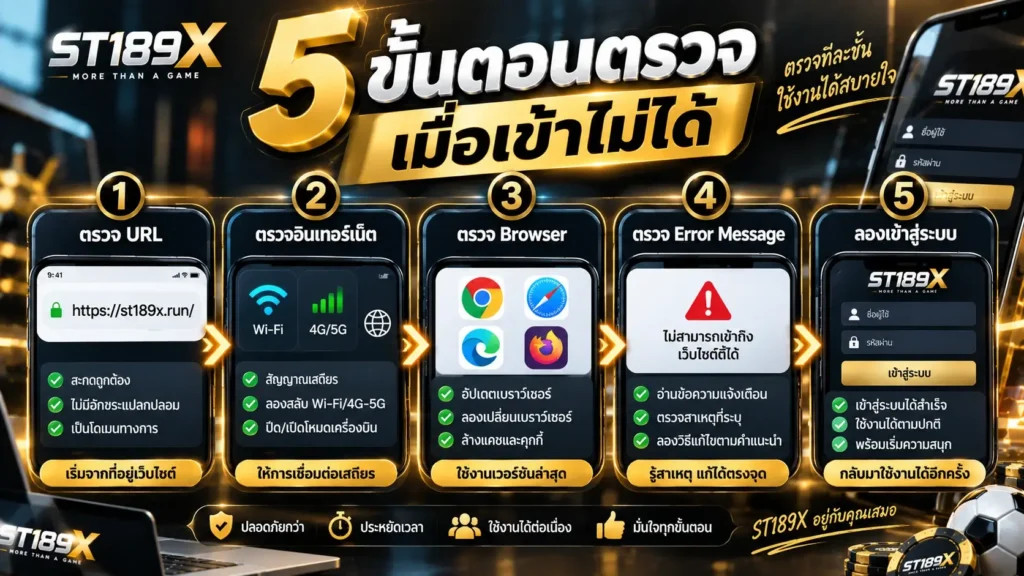
1. ตรวจ URL
ดู Domain และเส้นทางใน Address Bar
2. ตรวจ Browser Warning
หากมีคำเตือนด้านความปลอดภัย ให้ตรวจให้เรียบร้อยก่อนกรอกข้อมูล
3. ตรวจ Internet
ทดสอบว่าเว็บไซต์อื่นเปิดได้หรือไม่
4. อ่าน Error
จดหรืออ่าน Error Message ที่ปรากฏแทนการรีโหลดทันที
5. ตรวจ Browser
รีโหลด เปิด Tab ใหม่ หรือทดสอบ Browser อื่น
6. ตรวจหน้า Login
เมื่อหน้าเว็บโหลดสมบูรณ์แล้วจึงตรวจข้อมูลในแบบฟอร์ม
7. หยุดเมื่อพบสิ่งผิดปกติ
หาก Domain ไม่ตรง Browser เตือนอันตราย หรือหน้าเว็บร้องขอข้อมูลผิดปกติ ไม่ควรกรอกข้อมูลต่อ
ลำดับนี้ทำให้แยกได้ง่ายขึ้นว่าปัญหาอยู่ก่อนเข้าถึงเว็บไซต์ ระหว่างโหลดหน้า หรือหลังเข้าสู่ขั้นตอน Login
สรุป
ST189X เข้าไม่ได้ ไม่ได้หมายความว่าปัญหาจะเกิดจากบัญชีเสมอไป เพราะสาเหตุอาจอยู่ตั้งแต่ Domain, URL, DNS, Internet, Browser ไปจนถึงหน้า Login ดังนั้นควรเริ่มตรวจจาก Address Bar และการเชื่อมต่อก่อน แล้วจึงไล่ไปยัง Browser และข้อมูลที่กรอก
หาก เข้าสู่ระบบ ST189X ไม่สำเร็จ แต่หน้าเว็บยังเปิดได้ ควรอ่านข้อความแจ้งเตือนและตรวจข้อมูลตามช่องจริงบนหน้าเว็บ ส่วนกรณี Browser แสดงคำเตือนด้านความปลอดภัย ควรหยุดกรอกข้อมูลจนกว่าจะตรวจ Domain, URL และสถานะการเชื่อมต่อเรียบร้อย
การตรวจทีละขั้นช่วยลดความสับสนและทำให้แยกได้ว่าปัญหาเกิดขึ้นที่การเข้าถึงเว็บไซต์ การเชื่อมต่อ หรือขั้นตอน Login โดยไม่จำเป็นต้องคาดเดาสาเหตุ
คำถามที่พบบ่อยเกี่ยวกับ ST189X เข้าไม่ได้
ST189X เข้าไม่ได้ควรตรวจอะไรก่อน?
เริ่มจากตรวจ Domain และ URL ใน Address Bar ก่อน จากนั้นดู Browser Warning และทดสอบการเชื่อมต่ออินเทอร์เน็ต หาก URL ถูกต้องและเครือข่ายใช้งานได้ จึงค่อยตรวจ Browser และหน้า Login ตามลำดับ
เข้า ST189X ไม่ได้ทั้ง Wi-Fi และมือถือควรทำอย่างไร?
ตรวจ URL และ Error Message ที่ Browser แสดงก่อน หากเปลี่ยนเครือข่ายแล้วยังพบอาการเหมือนเดิม ไม่ควรสรุปทันทีว่าเป็นปัญหาจากอินเทอร์เน็ต ให้ตรวจ Browser และการตอบสนองของหน้าเว็บเพิ่มเติม
ล็อกอิน ST189X ไม่ได้แต่หน้าเว็บเปิดปกติเกิดจากอะไร?
กรณีนี้ควรตรวจข้อมูลที่กรอกตาม Label ของแบบฟอร์มและอ่านข้อความแจ้งเตือนที่หน้าเว็บแสดง เพราะปัญหาเกิดหลังจากเข้าถึงหน้า Login แล้ว จึงแตกต่างจากกรณีเว็บไซต์เปิดไม่ได้ตั้งแต่ต้น
ST189X Login ไม่ได้และขึ้น 404 หมายถึงอะไร?
ตามมาตรฐาน HTTP รหัส 404 หมายถึง Server ไม่พบ Resource ตาม URL ที่ร้องขอ ควรตรวจ URL และเส้นทางของหน้าที่เปิด โดยไม่ควรค้นหา Domain ชื่อคล้ายแล้วเปิดแบบสุ่ม
Browser ขึ้น Not secure ควรกรอกข้อมูลต่อหรือไม่?
ไม่ควรรีบกรอกข้อมูล Google Chrome ระบุว่า Not secure หมายถึงการเชื่อมต่อของเว็บไซต์ไม่ได้เป็นแบบส่วนตัวตามสถานะที่ Browser ตรวจพบ จึงควรตรวจ Domain, URL และสถานะการเชื่อมต่อก่อนดำเนินการต่อ
HTTPS แปลว่าเป็นเว็บไซต์ที่ถูกต้องแน่นอนหรือไม่?
ไม่ใช่ HTTPS ช่วยปกป้องการเชื่อมต่อระหว่าง Browser กับเว็บไซต์ แต่ยังต้องตรวจชื่อเว็บไซต์และ Domain ใน Address Bar ด้วย Google Chrome แนะนำให้ตรวจชื่อเว็บไซต์แม้สถานะการเชื่อมต่อจะแสดงว่าปลอดภัย
DNS_PROBE_FINISHED_NXDOMAIN คืออะไร?
Cloudflare อธิบายว่า Error นี้หมายถึง DNS Resolver ได้ผลว่า Domain ที่ร้องขอไม่มี DNS Record ที่สัมพันธ์กัน อย่างไรก็ตาม ปัญหา DNS ในเครือข่ายหรืออุปกรณ์ของผู้ใช้ก็อาจทำให้พบอาการลักษณะเดียวกันได้
เข้าสู่ระบบ ST189X ไม่สำเร็จควรกด Login ซ้ำหรือไม่?
ควรอ่านข้อความแจ้งเตือนก่อนกดซ้ำ เพราะการส่งคำขอซ้ำโดยไม่ตรวจ Error ไม่ได้ช่วยระบุสาเหตุ ให้ตรวจข้อมูลที่กรอก หน้าเว็บ Browser และเครือข่ายตามลำดับแทน
แหล่งที่มาและข้อมูลอ้างอิง
- Google Chrome Help — Check if a site’s connection is secure
URL: https://support.google.com/chrome/answer/95617
ใช้อ้างอิงเรื่อง: สถานะ Secure, Not secure, Dangerous การตรวจชื่อเว็บไซต์ และคำเตือนด้านความปลอดภัย - MDN Web Docs — HTTP response status codes
URL: https://developer.mozilla.org/en-US/docs/Web/HTTP/Reference/Status
ใช้อ้างอิงเรื่อง: ความหมายของ HTTP Status เช่น 401, 403, 404, 500, 502 และ 503 - Cloudflare DNS Documentation — DNS_PROBE_FINISHED_NXDOMAIN
URL: https://developers.cloudflare.com/dns/troubleshooting/dns-probe-finished-nxdomain/
ใช้อ้างอิงเรื่อง: ความหมายของ NXDOMAIN และสาเหตุที่เกี่ยวข้องกับ DNS - Cloudflare DNS Documentation — General DNS issues
URL: https://developers.cloudflare.com/dns/troubleshooting/dns-issues/
ใช้อ้างอิงเรื่อง: ปัญหา DNS ทั่วไป การตรวจ Domain และ DNS Resolution