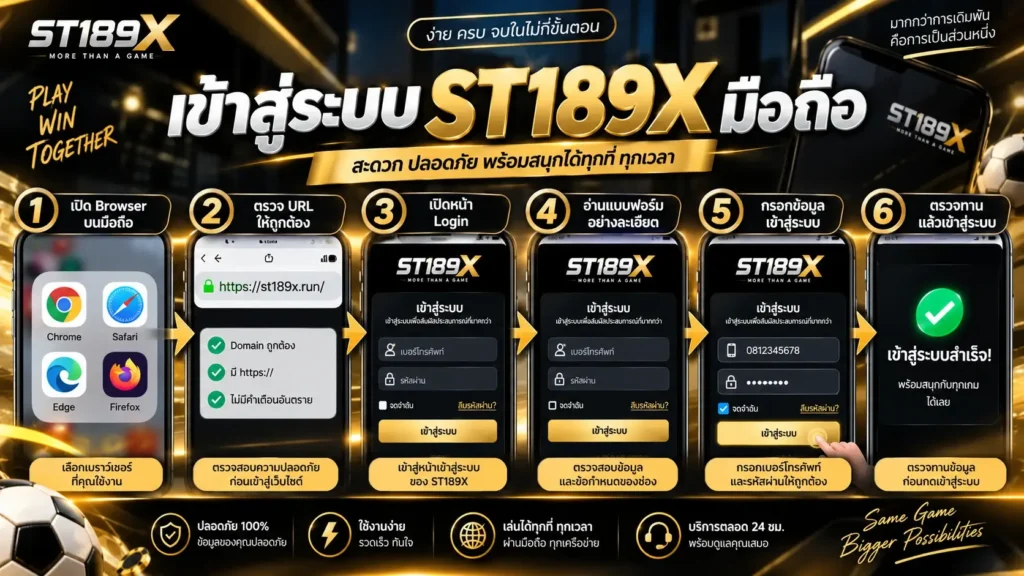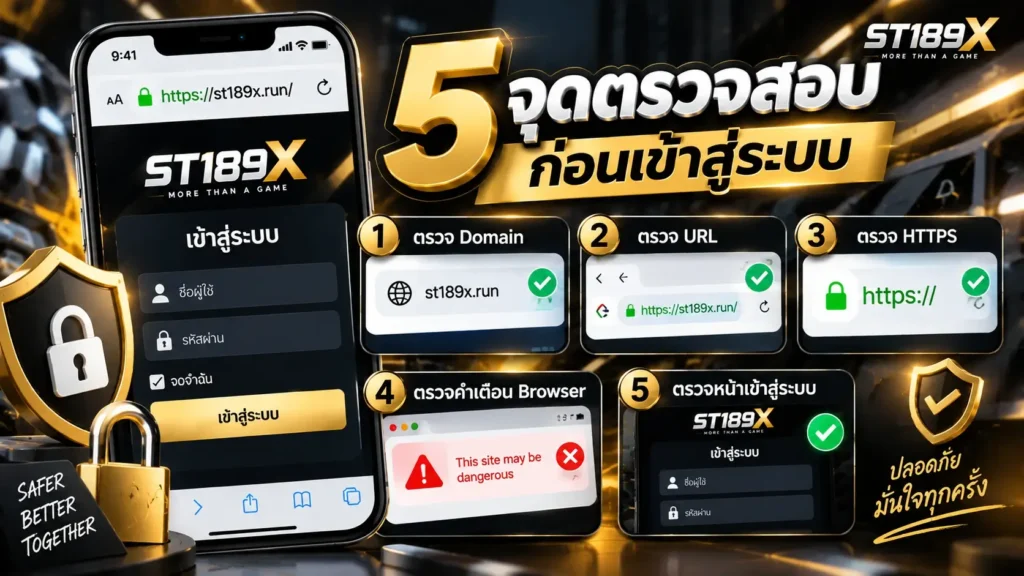


ST189X Login ในหน้านี้หมายถึงการเข้าถึงหน้าล็อกอิน สำหรับสมาชิกผ่านเว็บ โดยควรเริ่มจากตรวจ Domain และ URL ใน Address Bar หลังหน้าโหลดเสร็จ จากนั้นจึงอ่าน Label และองค์ประกอบของแบบฟอร์ม กรอกข้อมูลบัญชีตามช่องที่หน้าเว็บไซต์แสดง ตรวจความถูกต้องอีกครั้ง และกดปุ่มเข้าสู่ระบบเมื่อแน่ใจว่ากำลังอยู่บนหน้าที่ต้องการ
สำหรับผู้ที่ค้นหา Login ST189X เป้าหมายหลักมักเป็นการเข้าถึงหน้าเข้าสู่บัญชีและดำเนินการต่อผ่าน Login Form ดังนั้นเนื้อหาหน้านี้จึงเน้นการตรวจ URL การอ่านแบบฟอร์ม การตรวจข้อมูลจาก Autofill และการสังเกตข้อความที่เว็บไซต์แสดงก่อนและหลัง Submit โดยไม่ขยายเป็นคู่มือทีละขั้นแบบเต็มหรือแนวทางแก้ปัญหาล็อกอินไม่สำเร็จ
หากเปิดหน้า ล็อกอินเว็บ ST189X ผ่านลิงก์ที่บันทึกไว้หรือมี Redirect ระหว่างทาง ควรตรวจ URL ปลายทางอีกครั้งก่อนพิมพ์ข้อมูลบัญชี รวมถึงสังเกตสถานะ Connection และ Browser Warning หากมี ไม่ควรใช้ชื่อ ST189X หรือรูปลักษณ์ของหน้าเว็บเป็นข้อมูลเพียงจุดเดียวในการระบุปลายทาง
รายละเอียดเฉพาะ เช่น หน้า Login ใช้ Username หมายเลขโทรศัพท์ อีเมล หรือข้อมูลชนิดใดไม่ได้ระบุอยู่ใน Mapping จึงควรยึด Label และคำอธิบายที่หน้าเว็บไซต์จริงแสดงเป็นหลัก และไม่สร้างรายละเอียดเฉพาะเหล่านั้นขึ้นเอง
ควรเริ่มจากหน้าเข้าสู่ระบบที่ผู้ใช้ตั้งใจเปิด โดยตรวจ Domain และ URL ใน Address Bar หลังหน้าโหลดเสร็จ จากนั้นอ่าน Label ของ Login Form และกรอกข้อมูลตามที่หน้าเว็บไซต์กำหนด ไม่ควรใช้เพียงโลโก้หรือข้อความว่า Login เป็นข้อยืนยันว่ากำลังอยู่บนหน้าที่ต้องการ
หากเปิดหน้า Login ผ่านลิงก์หรือมี Redirect ระหว่างทาง ควรรอให้หน้าโหลดเสร็จแล้วตรวจ URL อีกครั้ง เพื่อดูว่า Browser พาไปยัง Destination ใดจริง ก่อนกรอกข้อมูลบัญชีควรสังเกตสถานะ Connection และ Browser Warning ประกอบด้วย
เมื่ออยู่บนหน้าที่ต้องการแล้ว ให้ยึด Label และข้อความกำกับของ Login Form เป็นหลัก เนื่องจากข้อมูลที่ใช้เข้าสู่บัญชีอาจแตกต่างกันตามการกำหนดของเว็บไซต์ และ Mapping ปัจจุบันไม่ได้ระบุว่าหน้า ST189X ใช้ข้อมูลบัญชีประเภทใด จึงไม่ควรคาดเดาเพิ่มเติม
หลักตรวจแบบสั้นคือ เปิดหน้า → ตรวจ Domain → ตรวจ URL → อ่าน Login Form → กรอกข้อมูล → ตรวจทาน → Login
หากต้องการดูภาพรวมของการเข้าสู่ระบบใน Cluster นี้ สามารถอ่านหน้า ST189X เข้าสู่ระบบ ซึ่งเป็น Parent Page ของหัวข้อนี้
ในเชิงโครงสร้างเว็บ หน้า Login ST189X มีหน้าที่เป็นหน้าสำหรับรับข้อมูลที่เกี่ยวข้องกับกระบวนการเข้าสู่บัญชีผ่านแบบฟอร์ม โดยผู้ใช้ควรอ่านองค์ประกอบที่ปรากฏบนหน้าจริงก่อนกรอกหรือส่งข้อมูล
HTML <form> ทำหน้าที่รวม Controls ที่ใช้รับและส่งข้อมูล ส่วน Input แต่ละช่องสามารถกำหนดประเภท คุณสมบัติ และเงื่อนไขแตกต่างกันได้ตามการออกแบบของเว็บไซต์ ดังนั้นรูปแบบ Login Form จึงไม่จำเป็นต้องเหมือนกันทุกเว็บไซต์
องค์ประกอบที่ควรสังเกตบนหน้า ได้แก่:
นอกจากตัวแบบฟอร์มแล้ว ควรตรวจ Domain และ URL ใน Address Bar ประกอบ เพื่อแยกข้อมูลที่ Browser แสดงออกจากข้อความหรือองค์ประกอบภายในหน้าเว็บไซต์
อย่างไรก็ตาม ไม่ควรสมมติว่า หน้า Login ST189X มีช่อง Checkbox ปุ่ม หรือองค์ประกอบใดตามรายการทั้งหมด เพราะรายละเอียดเหล่านี้ต้องตรวจจากหน้าจริงก่อนนำมาอธิบายเป็นข้อมูลเฉพาะของ ST189X
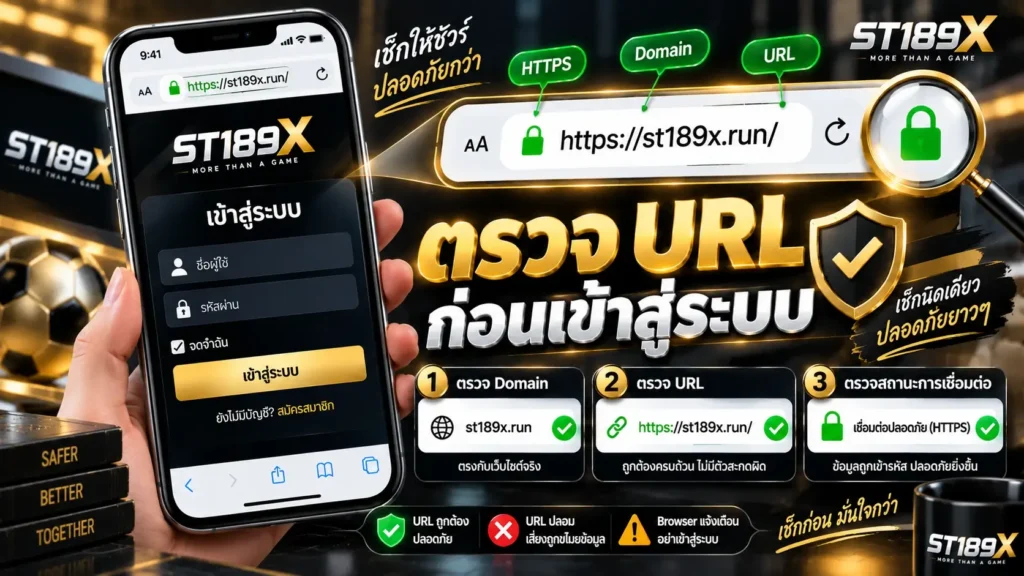
ก่อน ST189X ล็อกอิน และกรอกข้อมูลบัญชี ควรมองที่ Address Bar ของ Browser ก่อน เพราะ URL เป็นที่อยู่ของ Resource ที่กำลังเปิดอยู่ และช่วยให้ตรวจได้ว่าหน้าปัจจุบันอยู่บน Domain ใด
ลำดับที่ตรวจได้ง่ายคือ : Domain → URL → Connection → Login Form
อ่านชื่อ Domain ที่ Browser แสดงและตรวจการสะกดให้ครบ ไม่ควรใช้ชื่อ โลโก้ หรือข้อความ ภายในหน้าแทนการตรวจ Domain เพราะองค์ประกอบเหล่านั้นเป็น Content ของหน้าเว็บไซต์
ตรวจ URL หลังหน้าโหลดเสร็จ โดยเฉพาะเมื่อเข้าสู่หน้า Login ผ่าน Link หรือ Bookmark ที่บันทึกไว้ เพื่อดูว่า Browser กำลังเปิดหน้าที่ตั้งใจใช้งานหรือไม่
หาก URL เปลี่ยนระหว่างเปิดหน้า ไม่จำเป็นต้องสรุปว่าเกิดปัญหาทันที แต่ควรรอจนหน้าโหลดเสร็จแล้วตรวจ Final URL และ Domain ปลายทาง อีกครั้งก่อนกรอกข้อมูลบัญชี
ดูสถานะ Connection และ Browser Warning ที่ปรากฏบริเวณ Address Bar หากมีคำเตือนเกี่ยวกับ Connection หรือ Certificate ควรอ่านรายละเอียดก่อนดำเนินการต่อ
แม้ Browser จะแสดงว่า Connection ไม่มีปัญหา ก็ยังควรตรวจ Domain และ URL ตามปกติ เพราะ ความปลอดภัยของ Connection กับการตรวจว่ากำลังอยู่บนเว็บไซต์ที่ต้องการเป็นคนละประเด็นกัน
หลังตรวจครบแล้วจึงค่อยอ่าน Login Form และกรอกข้อมูลตาม Label ที่หน้าเว็บแสดง หลักที่จำง่ายคือ ตรวจปลายทางก่อน แล้วค่อยกรอกข้อมูล
เมื่อเปิด หน้า Login ST189X แล้ว สิ่งที่ควรให้ความสำคัญคือการตรวจหน้าและอ่านแบบฟอร์มตามลำดับ ไม่ควรรีบกรอกข้อมูลทันที เพราะ Label, Input และข้อความประกอบเป็นส่วนที่บอกว่าหน้าเว็บไซต์ต้องการข้อมูลอย่างไร
ดู Label ของแต่ละช่องก่อนว่าระบุข้อมูลประเภทใด หากหน้าใช้คำหรือรูปแบบเฉพาะ ควรยึดข้อความที่ปรากฏบนหน้า Login จริง ไม่ควรนำรูปแบบจากเว็บไซต์อื่นมาคาดเดาแทน
กรอกข้อมูลตาม Input และรูปแบบที่หน้า Login กำหนด หาก Browser ใช้ Autofill ควรตรวจค่าที่ถูกเติมทุกครั้ง โดยเฉพาะอุปกรณ์ที่เคยบันทึกข้อมูลมากกว่าหนึ่งบัญชี
ก่อนกด Login ควรย้อนตรวจช่องทั้งหมดอีกครั้ง เพื่อหาข้อผิดพลาด เช่น ตัวอักษรเกิน ช่องว่างที่ไม่ต้องการ ช่องที่ยังว่าง หรือการเลือกข้อมูลผิดชุดจาก Autofill
หากมี Checkbox หรือตัวเลือกอื่น ควรอ่านข้อความที่เกี่ยวข้องและตรวจสถานะก่อน Submit เช่นเดียวกัน
เมื่อแน่ใจว่าข้อมูลครบและตรงกับช่องที่หน้าเว็บไซต์แสดง จึงใช้ปุ่ม Login หรือปุ่มที่หน้าเว็บกำหนด หลัง Submit ควรรอผลลัพธ์จากเว็บไซต์ก่อน ไม่ควรกดซ้ำทันทีหากหน้ายังไม่เปลี่ยน
| จุดบนหน้า Login | ควรตรวจอะไร |
|---|---|
| Address Bar | Domain และ URL |
| Label | ช่องต้องการข้อมูลประเภทใด |
| Input | ข้อมูลตรงกับช่องหรือไม่ |
| Autofill | Browser เลือกข้อมูลถูกชุดหรือไม่ |
| Checkbox | สถานะที่ถูกเลือก |
| Error Message | ข้อความที่หน้าแจ้ง |
| Login Button | ตรวจข้อมูลก่อนกด |
หลักที่จำได้ง่ายคือ ตรวจ URL → อ่าน Label → กรอก Input → ตรวจ Autofill → ทบทวน Form → Login → รอผลลัพธ์ โดยรายละเอียดเฉพาะของช่องหรือปุ่มควรยึดจากหน้าที่แสดงจริงเป็นหลัก
ในมุม Navigational การ ST189X Login ผ่านเว็บ มีเป้าหมายหลักคือเข้าสู่หน้าล็อกอิน ที่ต้องการและใช้งานแบบฟอร์มที่ปรากฏบนหน้านั้น โดยควรตรวจข้อมูลใน Address Bar ก่อนกรอกข้อมูลบัญชีทุกครั้ง
เส้นทางทั่วไปสามารถสรุปได้ว่า : เปิด Browser → เปิดหน้า Login → ตรวจ URL → อ่าน Form → กรอกข้อมูล → ตรวจทาน → Submit
สำหรับหน้า ST189X Login จุดสำคัญคือการตรวจว่า Browser กำลังเปิด Domain และ URL ใด จากนั้นจึงอ่าน Label และ Input ที่หน้าแสดง หากมี Autofill, Checkbox หรือข้อความประกอบ ควรตรวจรายละเอียดก่อนกดล็อกอิน โดยไม่คาดเดารูปแบบของแบบฟอร์มจากเว็บไซต์อื่น
หลัง Submit ควรรอผลลัพธ์ที่หน้าเว็บแสดงก่อนดำเนินการซ้ำ หากมี Error Message ให้ยึดข้อความที่ปรากฏจริงเป็นหลัก และตรวจเฉพาะส่วนที่หน้าแจ้งให้แก้ไข
อย่างไรก็ตาม หน้านี้ไม่จำเป็นต้องขยายเป็นคู่มือทุกขั้นเหมือนหน้าที่เน้น “วิธีเข้าสู่ระบบ” โดยตรง เพื่อแยก Search Intent และลดเนื้อหาซ้ำกันภายใน Cluster
ดังนั้น เนื้อหา ควรเน้นตอบให้ชัดว่า หน้า Login ใช้ทำอะไร มีองค์ประกอบใดที่ควรสังเกต และควรตรวจอะไรบนหน้าก่อนเข้าสู่บัญชี มากกว่าการอธิบายขั้นตอนแบบละเอียดตั้งแต่ต้นจนจบ

สำหรับ ST189X สมาชิก ที่กำลังจะกรอกข้อมูลล็อกอิน ควรตรวจ Address Bar ก่อนทุกครั้ง โดยเฉพาะเมื่อเข้าสู่หน้าผ่าน Search Result, Bookmark หรือ Link จากภายนอก เพราะ URL ที่เปิดในตอนแรกอาจไม่ใช่ URL สุดท้ายหลังหน้าโหลดเสร็จ
สิ่งที่ควรตรวจประกอบด้วย:
| จุดตรวจ | ความหมาย |
|---|---|
| Domain | Host ที่ Browser กำลังเชื่อมต่อ |
| URL | ที่อยู่ของหน้าปัจจุบัน |
| HTTPS | รูปแบบ Connection ที่ใช้ HTTPS |
| Browser Warning | คำเตือนที่ Browser แสดงเกี่ยวกับหน้าและ Connection |
| Final URL | URL ปลายทางหลัง Redirect หากมี |
ควรเริ่มจากอ่าน Domain และ URL ให้ครบ หากมี Redirect ให้รอจนหน้าโหลดเสร็จแล้วตรวจ Final URL อีกครั้ง ไม่ควรใช้เพียงชื่อ โลโก้ หรือคำว่าล็อกอิน ภายในหน้าเป็นตัวระบุปลายทาง
สำหรับ HTTPS ควรเข้าใจว่าเป็นข้อมูลเกี่ยวกับ Connection ไม่ใช่หลักฐานยืนยันทุกอย่างเกี่ยวกับเว็บไซต์ จึงยังต้องตรวจ Domain และ URL ประกอบกัน
หาก Browser แสดง Not Secure ควรเพิ่มความระมัดระวังและหลีกเลี่ยงการส่งข้อมูลสำคัญจนกว่าจะตรวจสอบ Connection ได้ชัดเจน ส่วนกรณีที่แสดง Dangerous ไม่ควรกรอกข้อมูล Login หรือข้อมูลส่วนบุคคล และควรหยุดใช้งานหน้านั้นก่อน
ดังนั้น หลักที่ ST189X สมาชิก ควรใช้ก่อนล็อกอิน คือ ตรวจ Domain → อ่าน URL → ดู Connection → อ่าน Warning → ตรวจ Final URL → ค่อยกรอกข้อมูล เพื่อให้แน่ใจว่าได้ตรวจข้อมูลที่ Browser แสดงก่อนส่งข้อมูลบัญชี
Browser Autofill สามารถช่วยลดการพิมพ์ข้อมูลซ้ำได้ แต่ควรใช้พร้อมกับการตรวจข้อมูลทุกครั้งก่อน Submit เพราะ Autofill เป็นเพียงเครื่องมือช่วยกรอก ไม่ได้ทำหน้าที่ยืนยันว่าข้อมูลที่เลือกถูกต้องสำหรับบัญชีที่ต้องการใช้
โดยเฉพาะเมื่อ Browser บันทึกข้อมูลไว้หลายชุด ควรใช้ลำดับดังนี้ : เลือก Autofill → อ่านข้อมูล → ตรวจบัญชี → ตรวจทุกช่อง → ค่อย Login
หลังเลือก Autofill ควรอ่านค่าที่ปรากฏในแต่ละช่องและเปรียบเทียบกับ Label ของ Form หากพบว่าข้อมูลไม่ตรงกับบัญชีที่ต้องการ ไม่ควรกด Login ต่อทันที แต่ควรเลือกหรือกรอกข้อมูลให้ถูกต้องก่อน
นอกจากนี้ หากหน้า Login มี Checkbox หรือตัวเลือกอื่น ควรตรวจสถานะและอ่านข้อความที่เกี่ยวข้องด้วย เพราะการเติมข้อมูลอัตโนมัติไม่ได้หมายความว่าองค์ประกอบอื่นของ Form พร้อมสำหรับ Submit แล้วทั้งหมด
สำหรับอุปกรณ์ที่มีผู้ใช้งานร่วมกัน ควรพิจารณาอย่างรอบคอบก่อนบันทึกข้อมูล Login ไว้ใน Browser และไม่ควรเลือกให้ระบบจดจำข้อมูลโดยอัตโนมัติหากบุคคลอื่นสามารถเข้าถึงอุปกรณ์หรือโปรไฟล์ Browser เดียวกันได้
ดังนั้น Autofill ใช้เป็นตัวช่วยได้ แต่ไม่ควรใช้แทนการตรวจข้อมูล ก่อน Login ทุกครั้ง
การ เข้าสู่ระบบออนไลน์ แล้วพบว่า URL เปลี่ยนระหว่างเปิดหน้า สามารถเกิดขึ้นได้ เพราะเว็บไซต์อาจใช้ Redirect เพื่อส่ง Browser จาก URL หนึ่งไปยังอีก URL หนึ่ง ดังนั้น URL ที่เปิดในตอนแรกกับ URL สุดท้ายหลังหน้าโหลดเสร็จจึงไม่จำเป็นต้องเหมือนกันเสมอไป
Redirect สามารถเกิดจากเหตุผลทางเทคนิคหลายกรณี เช่น:
อย่างไรก็ตาม การพบ Redirect ไม่ได้หมายความว่าควรดำเนินการต่อโดยไม่ตรวจสอบ สิ่งสำคัญคือรอให้หน้าโหลดเสร็จแล้วดู Final URL และ Domain ใน Address Bar ว่าปลายทางเป็นหน้าที่ตั้งใจเปิดหรือไม่
ก่อนกรอกข้อมูล Login สามารถใช้หลักสั้น ๆ คือ : เปิด → รอโหลด → ตรวจ Final URL → ตรวจ Domain → อ่าน Form
หาก Final URL หรือ Domain แตกต่างจากที่คาดไว้ ควรหยุดตรวจสอบก่อนกรอกข้อมูลบัญชี รวมถึงอ่าน Browser Warning หากมี ไม่ควรใช้เพียงชื่อ โลโก้ หรือรูปลักษณ์ของหน้า Login เป็นข้อยืนยันปลายทาง
ดังนั้น URL ที่เปลี่ยน อาจเป็นพฤติกรรมปกติของเว็บไซต์ได้ แต่ควรตรวจปลายทางทุกครั้ง โดยเฉพาะก่อนส่งข้อมูลเข้าสู่ระบบ
Mapping ของ TARGET NO. 19 ไม่ได้ระบุว่าต้องใช้ข้อมูลประเภทใดสำหรับ บัญชี ST189X ดังนั้นจึงไม่ควรคาดเดาหรือสร้างรายละเอียดเฉพาะขึ้นมาเอง เพราะรูปแบบของ Login Form ต้องยึดจากหน้าเว็บไซต์จริงเป็นหลัก
ข้อมูลที่ยังไม่ควรสรุป ได้แก่:
ข้อมูลเหล่านี้ถือเป็น Brand-specific Fact ซึ่งอาจแตกต่างกันตามระบบและการตั้งค่าของเว็บไซต์ หาก Mapping หรือแหล่งข้อมูลที่ตรวจสอบได้ไม่ได้ระบุไว้ ก็ควรหลีกเลี่ยงการเขียนเป็นข้อเท็จจริงเฉพาะของ ST189X
วิธีที่เหมาะสมคือ เมื่อเปิดหน้า Login แล้วให้ตรวจ Label และคำอธิบายของแต่ละช่อง จาก Form จริง จากนั้นกรอกข้อมูลตามประเภทที่หน้าเว็บไซต์ร้องขอ หากมีขั้นตอนเพิ่มเติมหลัง Submit ก็ควรยึดข้อความที่เว็บไซต์แสดงในขณะนั้น
ดังนั้น หลักที่ใช้ได้คือ ตรวจ Login Form → อ่าน Label → กรอกตามที่หน้าแสดง → ตรวจข้อมูล → Submit โดยไม่กำหนดล่วงหน้าว่า บัญชี ST189X ต้องใช้ข้อมูลชนิดใดจนกว่าจะมีข้อมูลจากหน้าจริงรองรับ
แม้ Keyword จะใกล้กัน แต่ Search Intent ของแต่ละหน้าต่างกัน จึงควรแยกขอบเขตเนื้อหาให้ชัด เพื่อให้แต่ละหน้าตอบความต้องการของผู้ค้นหาโดยไม่ซ้ำกันมากเกินไป
| หน้า | Intent หลัก | เนื้อหาที่ควรเน้น |
|---|---|---|
| ST189X Login | Navigational | หน้า Login, จุดตรวจ, การเข้าบัญชี |
| วิธีเข้าสู่ระบบ ST189X | Informational / Navigational | วิธีล็อกอินแบบทีละขั้นตอน |
| ST189X เข้าสู่ระบบผ่านมือถือ | Navigational / Device | Android, iPhone, Mobile Browser |
| ST189X เข้าไม่ได้ | Troubleshooting | สาเหตุและแนวทางแก้ปัญหา |
สำหรับหน้าล็อกอิน ควรตอบเป็นหลักว่า หน้า Login ใช้ทำอะไร ผู้ใช้ควรตรวจ Domain และ URL ตรงไหน รวมถึงควรสังเกต Label, Input, Autofill และองค์ประกอบของ Login Form อย่างไร ก่อนเข้าสู่บัญชี
ส่วนหน้า วิธีเข้าสู่ระบบ ST189X สามารถลงรายละเอียดลำดับการใช้งานมากกว่า ตั้งแต่เปิดหน้า ตรวจ URL อ่าน Form กรอกข้อมูล ไปจนถึง Submit และดูผลลัพธ์
ขณะที่เนื้อหาเกี่ยวกับ Android, iPhone หรือ Mobile Browser ควรอยู่ในหน้า ST189X เข้าสู่ระบบผ่านมือถือ ส่วนปัญหาหน้าไม่โหลด กดล็อกอินแล้วไม่สำเร็จ หรือ Error ต่อเนื่อง ควรแยกไปยังหน้า ST189X เข้าไม่ได้
การแบ่งลักษณะนี้ช่วยรักษาหลัก 1 Page = 1 Intent ทำให้หน้าปัจจุบันไม่ขยายไปเป็นคู่มือ Mobile Login หรือ Troubleshooting จนเนื้อหาทับกับหน้าอื่นใน Cluster และช่วยลดความเสี่ยงของ Keyword Cannibalization
เพื่อให้ข้อมูล ตรงกับหน้าเว็บไซต์จริง ไม่ควรสร้าง Brand-specific Fact ขึ้นมาเองในกรณีที่ Mapping หรือแหล่งข้อมูลที่ตรวจสอบได้ยังไม่ได้ระบุรายละเอียดดังกล่าว
ข้อมูลที่ไม่ควรคาดเดา ได้แก่:
ตัวอย่างเช่น หากยังไม่ได้ตรวจ Login Form จริง ก็ไม่ควรระบุว่าผู้ใช้ต้องกรอก Username หมายเลขโทรศัพท์ หรืออีเมล รวมถึงไม่ควรกล่าวว่ามี OTP, Captcha หรือ Remember Me เพียงเพราะองค์ประกอบเหล่านี้พบได้บนเว็บไซต์ทั่วไป
ในระหว่างที่ยังไม่มีข้อมูลเฉพาะ ควรอธิบายเฉพาะสิ่งที่ตรวจได้จากการใช้งาน Web Form ทั่วไป เช่น ตรวจ Domain และ URL → อ่าน Label → กรอกตาม Form → ตรวจข้อมูล → Submit → ดูผลลัพธ์
หากต้องการเพิ่มรายละเอียดเกี่ยวกับข้อมูลบัญชี ระบบยืนยัน Session จำนวนอุปกรณ์ หรือการกู้บัญชี ควรตรวจจากหน้า ST189X จริงก่อนเผยแพร่ และใช้ข้อความที่หน้าเว็บไซต์แสดงเป็นหลัก เพื่อหลีกเลี่ยงการนำข้อมูลทั่วไปไปเขียนเป็นคุณสมบัติเฉพาะ
ควรตรวจทั้งข้อมูลใน Address Bar และองค์ประกอบของ Login Form ให้ครบก่อนส่งข้อมูลบัญชี โดยเฉพาะเมื่อเปิดหน้าผ่าน Link, Bookmark หรือมี Redirect ระหว่างทาง
สรุปหลักตรวจได้เป็น Domain → URL → Final URL → Connection → Login Form → Autofill → ตรวจทาน → Login → รอผลลัพธ์
เช็กลิสต์นี้เน้นเฉพาะการตรวจและใช้งาน โดยไม่คาดเดารายละเอียดเฉพาะ เช่น ประเภทข้อมูลบัญชี OTP, Captcha หรือขั้นตอนยืนยันอื่นที่ยังไม่ได้ตรวจจากหน้า Login จริง
ST189X Login เป็นหน้าที่มี Intent หลักด้านการนำผู้ใช้ไปยังการเข้าสู่บัญชีผ่านเว็บ โดยสิ่งที่ควรให้ความสำคัญเป็นอันดับแรกคือการตรวจ Domain และ URL ใน Address Bar เพื่อดูว่า Browser กำลังเปิดอยู่ที่ใด ก่อนอ่านองค์ประกอบของ Login Form และตรวจข้อมูลที่กำลังจะ Submit
หากเปิดหน้า Login ผ่าน ST189X ทางเข้า ควรรอให้หน้าโหลดเสร็จแล้วตรวจ URL อีกครั้ง โดยเฉพาะเมื่อมี Redirect เพราะ URL เริ่มต้นอาจแตกต่างจาก Final URL ที่ Browser เปิดจริง จากนั้นจึงสังเกตสถานะ Connection หรือ Browser Warning ที่ปรากฏก่อนกรอกข้อมูล
ระหว่างกรอก Login Form ควรอ่าน Label ของแต่ละช่องตามที่หน้าแสดงจริง ตรวจค่าที่ Browser เติมผ่าน Autofill และทบทวนข้อมูลทั้งหมดก่อนกด Login ไม่ควรคาดเดาประเภทข้อมูลที่ต้องใช้หาก Form ไม่ได้ระบุไว้
หลัง Submit ควรรอผลลัพธ์จากหน้าเว็บไซต์ก่อนกดปุ่มซ้ำ หากมี Error Message ให้ยึดข้อความที่หน้าแสดงและตรวจเฉพาะส่วนที่เกี่ยวข้อง โดยไม่จำเป็นต้องเริ่มกรอก Form ใหม่ทั้งหมดทันที
หลักที่จำง่ายคือ ตรวจ URL → อ่าน Login Form → กรอกข้อมูล → ตรวจ Autofill → ทบทวน → Login → รอผลลัพธ์
สำหรับรายละเอียดว่าใช้ข้อมูลประเภทใดในการ Login มี OTP, Captcha, Remember Me หรือมีเงื่อนไขบัญชีอย่างไร ควรยืนยันจากหน้าเว็บไซต์จริงก่อนเผยแพร่ และไม่ควรสร้างข้อมูลขึ้นเองเมื่อ Mapping ไม่ได้ให้หลักฐานรองรับ
ควรใช้หน้า Login ที่ตั้งใจเปิดและตรวจ Domain กับ URL จาก Address Bar หลังหน้าโหลดเสร็จ จากนั้นอ่านแบบฟอร์มและกรอกข้อมูลตาม Label ที่เว็บไซต์แสดงจริง
เปิดหน้า Login ผ่าน Browser ตรวจ URL และ Domain จากนั้นอ่านช่องใน Form กรอกข้อมูลบัญชี ตรวจความถูกต้อง และกด Login เมื่อพร้อม
ควรตรวจ Address Bar, Domain, URL, Connection Status, Label ของช่อง, ข้อมูล Autofill, Error Message และข้อมูลทั้งหมดก่อนกด Submit
ไม่จำเป็น เพราะเว็บไซต์สามารถใช้ Redirect ได้ สิ่งสำคัญคือควรตรวจ URL และ Domain สุดท้ายหลังหน้าโหลดเสร็จก่อนกรอกข้อมูล Login
ไม่ควร ควรตรวจข้อมูลที่ Browser เติมให้ทุกช่องก่อน เพราะอาจเป็นข้อมูลที่บันทึกไว้จากบัญชีหรือค่าชุดอื่น
ไม่ควรกรอกข้อมูลส่วนตัวหรือข้อมูล Login และควรหลีกเลี่ยงการใช้งานหน้านั้น เพราะ Chrome ระบุว่า Dangerous เป็นสถานะที่ไม่ควรใช้งานเว็บไซต์
Mapping ไม่ได้ระบุประเภทข้อมูลเข้าสู่ระบบ จึงไม่ควรเดา ต้องตรวจ Label และข้อกำหนดจาก Login Form จริงก่อนเผยแพร่
หัวข้อนี้มีหน้า Troubleshooting แยกใน Mapping หน้าปัจจุบันจึงไม่ลงรายละเอียดการแก้ปัญหา เพื่อป้องกันเนื้อหาซ้ำและรักษา Search Intent ของหน้าล็อกอิน
<form>: The Form element
วิธีเข้าสู่ระบบ ST189X เริ่มจากเปิดหน้าเข้าสู่ระบบผ่าน Browser แล้วตรวจ Domain และ URL จาก Address Bar ก่อนกรอกข้อมูล จากนั้นอ่าน Label และรายละเอียดของแบบฟอร์มล็อกอิน กรอกข้อมูลบัญชีตามช่องที่หน้าเว็บไซต์แสดง ตรวจความถูกต้อง แล้วจึงกดปุ่มเข้าสู่ระบบ หากมี Error Message หรือข้อความแจ้งเตือน ควรอ่านรายละเอียดและดำเนินการตามข้อมูลที่ปรากฏบนหน้าจอ
สำหรับสมาชิกที่ต้องการ เข้าใช้งาน ST189X จุดสำคัญคือควรตรวจให้แน่ใจก่อนว่ากำลังอยู่บนหน้าที่ตั้งใจเปิด โดยเฉพาะเมื่อเข้าสู่หน้า Login จากลิงก์ที่บันทึกไว้หรือหน้าที่มี Redirect ระหว่างทาง หลังหน้าโหลดเสร็จควรตรวจ URL ซ้ำอีกครั้ง รวมถึงสังเกตสถานะ Connection และคำเตือนจาก Browser ก่อนส่งข้อมูลบัญชี
ระหว่างกรอกแบบฟอร์ม หาก Browser ใช้ Autofill ควรตรวจค่าที่เติมให้อัตโนมัติทุกครั้ง ไม่ควรกดเข้าสู่ระบบทันทีเพียงเพราะช่องมีข้อมูลครบแล้ว และหลัง Submit ควรรอผลลัพธ์จากเว็บไซต์ก่อนกดซ้ำ เพื่อดูว่าหน้าแสดงผลสำเร็จ Error หรือข้อความใดเพิ่มเติม
บทความนี้เน้นเฉพาะขั้นตอนล็อกอินผ่านหน้าเว็บไซต์ ตั้งแต่ เปิดหน้า → ตรวจ Domain และ URL → อ่าน Login Form → กรอกข้อมูล → ตรวจทาน → กดเข้าสู่ระบบ → ดูผลลัพธ์ โดยไม่ลงลึกเรื่องการล็อกอินผ่าน Android หรือ iPhone และไม่ขยายไปเป็นคู่มือแก้ปัญหาเข้าไม่ได้ เนื่องจาก Mapping กำหนดหัวข้อเหล่านั้นเป็นหน้า T2 แยกต่างหาก
วิธีเข้าสู่ระบบ ST189X แบบพื้นฐานคือ เปิดหน้า Login ตรวจ Domain และ URL ใน Browser อ่านช่องของแบบฟอร์ม กรอกข้อมูลบัญชีตามที่หน้าเว็บร้องขอ แล้วตรวจข้อมูลก่อนกดเข้าสู่ระบบ หลังจากส่งแบบฟอร์มควรดูผลลัพธ์หรือข้อความที่เว็บไซต์แสดง ไม่ควรกดซ้ำต่อเนื่องหากยังไม่ทราบผลของครั้งแรก
ก่อนกรอกข้อมูลควรตรวจ Address Bar ว่ากำลังอยู่บน Domain และ URL ที่ตั้งใจเปิด หากมี Redirect ระหว่างทาง ให้รอหน้าโหลดเสร็จแล้วตรวจ URL ปลายทางอีกครั้ง รวมถึงดูสถานะ Connection และ Browser Warning ก่อนส่งข้อมูลบัญชี
เมื่ออยู่บนหน้า Login ควรอ่าน Label ของแต่ละช่อง และกรอกตามข้อมูลที่แบบฟอร์มร้องขอจริง หาก Browser ใช้ Autofill ควรตรวจค่าที่เติมให้อัตโนมัติก่อนกดยืนยัน ไม่ควรคาดเดาว่าหน้า ST189X ต้องใช้ข้อมูลประเภทใดหากยังไม่ได้ตรวจจากหน้า Login จริง
หลังจากกดเข้าสู่ระบบ ควรรอให้เว็บไซต์ตอบกลับก่อน หากมี Error Message ให้อ่านข้อความและตรวจเฉพาะช่องที่เกี่ยวข้อง แทนการกดปุ่มเข้าสู่ระบบซ้ำหลายครั้งโดยไม่ทราบผลของคำขอก่อนหน้า
ลำดับที่จำได้ง่ายคือ เปิดหน้า Login → ตรวจ Domain และ URL → อ่าน Form → กรอกข้อมูล → ตรวจทาน → กดเข้าสู่ระบบ → อ่านผลลัพธ์
หากต้องการดูข้อมูลภาพรวมเกี่ยวกับการล็อกอิน สามารถอ่านหน้า ST189X เข้าสู่ระบบ ซึ่งเป็น Parent Page ของ Cluster นี้
ST189X Login ขั้นตอนจริงควรยึดหน้าเว็บไซต์ที่แสดงในขณะใช้งานเป็นหลัก แต่ในเชิงการใช้งาน Web Form สามารถจัดลำดับ วิธีล็อกอิน ST189X เพื่อช่วยตรวจหน้าและข้อมูลก่อนส่งแบบฟอร์มได้ดังนี้
เปิด Browser และเข้าสู่หน้าที่ต้องการใช้สำหรับ Login เมื่อหน้าโหลดแล้วไม่ควรรีบกรอกข้อมูลทันที แต่ควรตรวจ Address Bar ก่อนว่า Browser กำลังเปิด Domain และ URL ใดอยู่
ตรวจ Domain จาก Address Bar โดยตรง ไม่ใช้เฉพาะโลโก้ ชื่อ ST189X หรือข้อความภายในหน้าเป็นตัวตัดสิน หากมี Redirect ระหว่างเปิดหน้า ให้รอจนโหลดเสร็จแล้วตรวจ URL ซ้ำ เพื่อดู Final URL และ Destination ที่ Browser เปิดอยู่จริง รวมถึงสังเกตสถานะ Connection หรือ Browser Warning หากมี
สำรวจแบบฟอร์มก่อนว่ามีช่องใดบ้างและแต่ละช่องมี Label หรือข้อความกำกับอย่างไร HTML ใช้รวม Controls สำหรับรับและส่งข้อมูล ส่วน สามารถกำหนดประเภทและพฤติกรรมของช่องแตกต่างกันได้ ดังนั้นควรยึดแบบฟอร์มที่ปรากฏจริง ไม่ควรนำรูปแบบจากเว็บไซต์อื่นมาคาดเดาแทน
กรอกข้อมูลสำหรับ เข้าสู่บัญชี ST189X ตาม Label และข้อกำหนดที่หน้าเว็บแสดงจริง หาก Browser ใช้ Autofill หรือเสนอข้อมูลที่เคยบันทึกไว้ ควรตรวจค่าทุกช่องก่อนดำเนินการต่อ เพราะ Autofill เป็นเครื่องมือช่วยกรอก ไม่ได้ยืนยันว่าข้อมูลที่เลือกเป็นข้อมูลของบัญชีที่ต้องการใช้
ก่อนกดปุ่มควรตรวจข้อมูลทั้งหมดอีกครั้ง โดยสังเกต:
หากพบข้อมูลผิด ควรแก้เฉพาะจุดและตรวจอีกครั้งก่อนส่งแบบฟอร์ม
เมื่อข้อมูลพร้อมแล้วจึงกดปุ่ม Login หรือปุ่มที่หน้าเว็บไซต์กำหนด จากนั้นรอให้เว็บไซต์ประมวลผลและดูผลลัพธ์ที่แสดง หากหน้ายังไม่เปลี่ยนทันที ไม่ควรกดปุ่มซ้ำอย่างรวดเร็ว ควรรอผลของคำขอครั้งแรกก่อน หากมี Error Message ให้อ่านข้อความเพื่อดูว่าต้องตรวจส่วนใดเพิ่มเติม
สรุปลำดับได้เป็น เปิดหน้า → ตรวจ Domain และ URL → อ่าน Form → กรอกข้อมูล → ตรวจทาน → Login → รอผลลัพธ์ทันที
ก่อน เข้าใช้งาน ST189X จุดแรกที่ควรตรวจคือ Address Bar เพราะเป็นตำแหน่งที่ Browser แสดง Domain และ URL ของหน้าที่กำลังเปิดอยู่ การตรวจส่วนนี้ก่อนกรอกข้อมูลช่วยแยกข้อมูลทางเทคนิคของปลายทางออกจากชื่อ โลโก้ หรือข้อความที่แสดงภายในหน้าเว็บ
สามารถใช้ลำดับสั้น ๆ ได้ดังนี้ : Domain → URL → Connection → Login Form
อ่าน Domain จาก Address Bar และดูการสะกดให้ครบ ไม่ควรใช้ชื่อ ST189X หรือโลโก้บนหน้าเป็นตัวระบุปลายทางเพียงอย่างเดียว
ดู URL ของหน้าปัจจุบัน โดยเฉพาะเมื่อเปิดผ่าน Link หรือมี Redirect ระหว่างทาง หลังหน้าโหลดเสร็จควรตรวจ URL ซ้ำเพื่อดูว่าปลายทางสุดท้ายอยู่ที่ใด
ตรวจสถานะ Connection และคำเตือนที่ Browser แสดง หากพบ Warning เกี่ยวกับ Connection หรือ Certificate ควรอ่านรายละเอียดก่อนกรอกข้อมูล
หาก Chrome ระบุหน้าเป็น Dangerous ไม่ควรกรอกข้อมูลส่วนบุคคลหรือข้อมูลเข้าสู่ระบบ และควรหลีกเลี่ยงการใช้งานหน้าดังกล่าวจนกว่าจะตรวจสอบสาเหตุได้
หลังตรวจ Address Bar และ Connection แล้วจึงอ่าน Login Form โดยดู Label ช่องกรอก Checkbox และข้อความแจ้งเตือน ที่หน้าแสดงจริง หาก Browser ใช้ Autofill ควรตรวจข้อมูลที่เติมให้อัตโนมัติด้วย
ดังนั้น ก่อนกรอกข้อมูลสามารถจำหลักง่าย ๆ ว่า ดูปลายทางก่อน แล้วค่อยดูแบบฟอร์ม โดยตรวจ Domain, URL และ Connection ให้เรียบร้อยก่อนเริ่ม Login
เมื่อมีบัญชีแล้ว การ เข้าสู่บัญชี ST189X ในขอบเขตของหน้านี้ควรเริ่มจากการเปิดหน้า Login ตรวจ Domain และ URL จาก Address Bar จากนั้นอ่านช่องที่แบบฟอร์มแสดงจริง และกรอกข้อมูลบัญชีตาม Label หรือคำอธิบายบนหน้า ก่อนตรวจทานข้อมูลและกดยืนยัน
สำหรับ บัญชีสมาชิก ST189X สิ่งสำคัญคือควรยึดข้อมูลที่หน้า Login แสดงเป็นหลัก ไม่ควรนำรูปแบบการเข้าสู่บัญชีจากเว็บไซต์อื่นมาใช้สรุปว่าต้องกรอกข้อมูลประเภทเดียวกัน เพราะแต่ละระบบสามารถกำหนดวิธีระบุบัญชีและขั้นตอนยืนยันแตกต่างกันได้
อย่างไรก็ตาม Mapping ปัจจุบันไม่ได้ให้ข้อมูล Brand-specific ว่า ST189X ใช้ข้อมูลประเภทใดสำหรับระบุบัญชี หรือมีขั้นตอนยืนยันเพิ่มเติมหลังกรอกแบบฟอร์มหรือไม่ จึงไม่ควรระบุเองว่าต้องใช้:
หาก Browser ใช้ Autofill และเติมข้อมูลที่เคยบันทึกไว้ ควรตรวจว่าค่าดังกล่าวตรงกับ Label ของช่องและเป็นข้อมูลที่ต้องการใช้จริง ไม่ควรถือว่าข้อมูลถูกต้องเพียงเพราะ Browser เป็นผู้เติมให้
หลังส่งแบบฟอร์มควรรอผลลัพธ์ที่เว็บไซต์แสดง หากมี Error Message หรือขั้นตอนเพิ่มเติม ให้ดำเนินการตามข้อความบนหน้าจริง โดยไม่ควรคาดเดาขั้นตอนที่เว็บไซต์ไม่ได้แสดง
ดังนั้น หลักที่เหมาะสมคือ เปิดหน้า Login → ตรวจ URL → อ่าน Label → กรอกตาม Form → ตรวจข้อมูล → ยืนยัน → ดูผลลัพธ์ และยึดข้อมูลจากหน้าเข้าสู่ระบบจริงเป็นหลัก
แนวทางนี้สอดคล้องกับ Master Prompt ซึ่งกำหนดให้ข้อมูล Brand-specific ต้องมาจาก Input หรือข้อมูลของระบบจริง จึงไม่ควรกำหนดรูปแบบ Login วิธีระบุบัญชี หรือขั้นตอนยืนยันเพิ่มเติมขึ้นเองหากยังไม่มีข้อมูลรองรับ

ST189X ทางเข้า เมื่อเปิด หน้าเข้าสู่ระบบ แล้ว ไม่ควรมองเฉพาะปุ่ม Login แต่ควรตรวจองค์ประกอบของ Form ที่ปรากฏจริงตั้งแต่ URL ไปจนถึงข้อความก่อน Submit เพื่อช่วยลดการกรอกข้อมูลผิดช่องหรือส่งข้อมูลโดยไม่ได้ตรวจทาน
| จุดตรวจ | สิ่งที่ควรดู |
|---|---|
| URL | อยู่บนหน้าที่ตั้งใจเปิดหรือไม่ |
| Label | ช่องนั้นระบุว่าต้องการข้อมูลอะไร |
| Input | ข้อมูลที่กรอกตรงกับช่องหรือไม่ |
| Autofill | Browser เติมค่าของบัญชีที่ต้องการใช้หรือไม่ |
| Checkbox | มีตัวเลือกใดถูกเลือกไว้และมีข้อความกำกับหรือไม่ |
| Error | หน้าแสดงข้อความหรือระบุปัญหาที่ช่องใด |
| Submit | ตรวจข้อมูลทั้งหมดก่อนกด |
ควรเริ่มจากตรวจ URL และ Domain ใน Address Bar ก่อน จากนั้นจึงอ่าน Label ของแต่ละช่องและกรอกตามที่หน้าเว็บกำหนด หาก Browser ใช้ Autofill ควรตรวจค่าที่เติมอีกครั้ง ไม่ควรกดยืนยันเพียงเพราะเห็นว่าช่องต่าง ๆ มีข้อมูลครบแล้ว
หากมี Checkbox ควรอ่านข้อความที่เกี่ยวข้องก่อนเลือก ส่วนกรณีที่หน้าแสดง Error Message ให้ตรวจช่องที่ถูกระบุและแก้เฉพาะจุดที่จำเป็นก่อน Submit อีกครั้ง
ตารางนี้เป็นแนวทางตรวจ Web Form ทั่วไป ไม่ได้หมายความว่าหน้า ST189X มีองค์ประกอบทั้งหมดตามรายการ หากต้องกล่าวถึงชื่อช่อง Checkbox หรือ Error เฉพาะ ควรตรวจจากหน้าเข้าสู่ระบบจริงก่อนเผยแพร่
ควรตรวจทุกครั้ง โดยเฉพาะอุปกรณ์ที่เคยบันทึกข้อมูลมากกว่าหนึ่งบัญชี เพราะ Browser อาจเสนอหรือเติมข้อมูลเดิมลงใน Form Controls ให้อัตโนมัติ แต่ไม่ได้หมายความว่าค่าที่เลือกจะตรงกับบัญชีที่ต้องการใช้ในครั้งปัจจุบัน
ก่อนกดเข้าสู่ระบบสามารถใช้ลำดับง่าย ๆ คือ : ดูค่าที่ Autofill → ตรวจบัญชี → ตรวจช่อง → ค่อย Login
หลัง Autofill ทำงาน ควรอ่าน Label และค่าที่ปรากฏในแต่ละช่องอีกครั้ง หากพบว่าข้อมูลไม่ตรงกับบัญชีที่ต้องการใช้ ควรเลือกหรือกรอกข้อมูลใหม่ก่อน Submit ไม่ควรกด Login เพียงเพราะเห็นว่าแบบฟอร์มถูกเติมครบแล้ว
นอกจากนี้ หาก Browser แสดงข้อมูลหลายบัญชี ควรตรวจให้แน่ใจก่อนเลือก และหลีกเลี่ยงการแก้ข้อมูลผิดช่องโดยไม่ตั้งใจ โดยเฉพาะเมื่อ Form มีข้อมูลถูกซ่อนบางส่วน
หากใช้คอมพิวเตอร์หรืออุปกรณ์ที่ผู้อื่นสามารถเข้าถึงได้ ควรพิจารณาอย่างรอบคอบก่อนอนุญาตให้ Browser บันทึกข้อมูล Login เพื่อช่วยลดความเสี่ยงที่ข้อมูลบัญชีจะถูกนำไปใช้โดยบุคคลอื่น
เมื่อเปิด URL เพื่อ วิธีล็อกอิน ST189X ผ่านหน้าเว็บโดยตรง อาจพบว่า URL ใน Address Bar เปลี่ยนจากที่อยู่เริ่มต้นไปยัง URL อื่น กระบวนการนี้เรียกว่า Redirect ซึ่งเป็นกลไกทั่วไปของเว็บไซต์และไม่ได้หมายความว่าหน้ามีปัญหาโดยอัตโนมัติ
สิ่งสำคัญคือไม่ควรตรวจเฉพาะ URL ก่อนเปิด แต่ควรรอจนหน้าโหลดเสร็จแล้วดู Address Bar อีกครั้ง เพื่อให้ทราบว่า Browser พาไปยัง Destination ใดจริง
หลักง่าย ๆ คือ:
เปิด URL → รอหน้าโหลด → ดู Destination → ตรวจ Domain → ค่อยกรอกข้อมูล
หากมี Redirect ควรตรวจทั้ง Final URL และ Domain ปลายทาง ก่อนกรอกข้อมูล Login ไม่ควรใช้ชื่อ ST189X โลโก้ หรือรูปลักษณ์ของหน้าเว็บเป็นข้อยืนยันเพียงอย่างเดียว เพราะข้อมูลเหล่านี้เป็น Content ภายในหน้าและไม่ได้แทนข้อมูลใน Address Bar
นอกจากนี้ ควรตรวจสถานะ Connection และ Browser Warning ประกอบด้วย หากปลายทางไม่ตรงกับหน้าที่ตั้งใจเปิด หรือ Browser แสดงคำเตือนเกี่ยวกับ Connection หรือ Certificate ควรหยุดก่อนกรอกข้อมูลและตรวจสอบเพิ่มเติม
ดังนั้น จุดสำคัญของ Redirect ไม่ใช่เพียงว่า “URL เปลี่ยนหรือไม่” แต่คือ “หลังเปลี่ยนแล้ว Browser พาไปที่ Domain และ URL ใด” ซึ่งควรตรวจให้ชัดเจนก่อนดำเนินการ Login ต่อ
หากกดปุ่ม Login แล้วหน้ายังไม่เปลี่ยน ไม่ควรกดเข้าสู่ระบบซ้ำหลายครั้งทันที ควรรอและสังเกตผลของการส่ง Form ครั้งแรกก่อน เพราะหน้าเว็บไซต์อาจกำลังประมวลผลหรือรอการตอบกลับจาก Server
เบื้องต้นให้ตรวจว่าหน้าแสดง Loading, Error Message หรือข้อความแจ้งเตือน เพิ่มเติมหรือไม่ พร้อมตรวจ Internet Connection ว่ายังใช้งานได้ตามปกติ
หากหน้าแสดง Error เกี่ยวกับข้อมูลที่กรอก ให้กลับไปตรวจช่องที่ระบบระบุ อ่าน Label และข้อความ Error ให้ครบ แล้วแก้เฉพาะจุดที่จำเป็นก่อนลองดำเนินการอีกครั้ง
หากหน้าไม่มีการตอบสนองเป็นเวลานาน ควรตรวจ URL และสถานะของ Browser อีกครั้งก่อนดำเนินการต่อ โดยไม่ควรกรอกข้อมูลใหม่หรือกด Login ต่อเนื่องโดยยังไม่ทราบผลของคำขอเดิม
สำหรับปัญหาที่เกิดซ้ำ เช่น หน้าไม่โหลด Login ไม่สำเร็จ Redirect ผิดปกติ หรือมี Error ต่อเนื่อง จะอยู่ในขอบเขต Troubleshooting ซึ่ง Mapping แยกไว้ในหน้า ST189X เข้าไม่ได้ โดยเฉพาะ หน้านี้จึงเน้นเฉพาะขั้นตอนเข้าสู่ระบบและการตรวจผลเบื้องต้น เพื่อไม่ให้เนื้อหาซ้ำและเกิด Keyword Cannibalization
การตรวจข้อมูลเพียงไม่กี่จุดก่อน Submit สามารถช่วยลดข้อผิดพลาดระหว่าง ล็อกอินสมาชิก ST189X ได้ โดยเฉพาะการตรวจ URL ข้อมูลที่กรอก และข้อความที่ Browser แสดงก่อนส่งข้อมูล
ไม่ควรเปิดหน้าแล้วกรอกข้อมูลบัญชีทันที ควรตรวจ Domain และ URL จาก Address Bar ก่อน หากมี Redirect ให้ตรวจ URL ปลายทางหลังหน้าโหลดเสร็จอีกครั้ง
โลโก้และชื่อ ST189X เป็นองค์ประกอบภายในหน้าเว็บ ไม่ควรใช้แทนการตรวจ Domain จาก Browser เมื่อต้องการทราบว่ากำลังเปิดเว็บไซต์ใด
หาก Browser เติมข้อมูลให้อัตโนมัติ ควรตรวจค่าที่ปรากฏในแต่ละช่องก่อน โดยเฉพาะอุปกรณ์ที่เคยบันทึกข้อมูลมากกว่าหนึ่งบัญชี
หลัง Submit ควรรอผลจากคำขอครั้งแรกก่อน พร้อมสังเกต Loading หรือข้อความที่หน้าแสดง ไม่ควรกด Login ซ้ำอย่างรวดเร็วเพียงเพราะหน้ายังไม่เปลี่ยน
หากหน้าแจ้ง Error ควรอ่านว่าปัญหาเกี่ยวข้องกับช่องใด แล้วตรวจและแก้เฉพาะจุดที่ระบุ ไม่จำเป็นต้องเริ่มกรอกแบบฟอร์มใหม่ทั้งหมดทุกครั้ง
หาก Browser ระบุหน้าว่า Dangerous ไม่ควรกรอกหรือส่งข้อมูล Login ต่อ ควรหยุดดำเนินการและตรวจสอบหน้าที่กำลังเปิดก่อน
สรุปหลักที่ควรจำคือ ตรวจ URL → ตรวจข้อมูล → อ่าน Warning → Submit ครั้งเดียว → รอผล → อ่าน Error หากมี ซึ่งช่วยให้ขั้นตอน Login เป็นระบบและลดการดำเนินการซ้ำโดยไม่จำเป็น
ก่อนดำเนินการตาม วิธีเข้าสู่ระบบ ST189X ควรตรวจทั้งหน้าเว็บไซต์และข้อมูลใน Login Form ให้ครบ เพื่อช่วยลดข้อผิดพลาดจากการกรอกข้อมูลผิด การใช้ Autofill ผิดบัญชี หรือการกด Login ซ้ำโดยยังไม่ทราบผลลัพธ์
หลักที่จำได้ง่ายคือ ตรวจ URL → อ่าน Form → กรอกข้อมูล → ตรวจ Autofill → ตรวจทาน → Login → รอผล
เช็กลิสต์นี้เป็นแนวทางสำหรับตรวจ Web Form ก่อนเข้าสู่ระบบ ส่วนชื่อช่อง ข้อความ Error และขั้นตอนยืนยันเฉพาะของ ST189X ควรยึดข้อมูลที่ปรากฏบนหน้า Login จริงเป็นหลัก
วิธีเข้าสู่ระบบ ST189X ผ่านหน้าเว็บไซต์สามารถจำเป็นลำดับได้ว่า เปิดหน้า → ตรวจ Domain และ URL → อ่าน Login Form → กรอกข้อมูล → ตรวจทาน → กดเข้าสู่ระบบ → ดูผลลัพธ์ โดยควรรอให้หน้าโหลดเสร็จก่อนตรวจ URL และเริ่มกรอกข้อมูล
การตรวจ Address Bar ก่อน Login มีความสำคัญ เพราะช่วยให้ทราบว่า Browser กำลังเปิด Domain และ URL ใดอยู่ หากมี Redirect ควรตรวจปลายทางอีกครั้ง ขณะที่การอ่าน Label, Autofill, Checkbox และ Error Message ช่วยลดข้อผิดพลาดจากการกรอกข้อมูลผิดช่องหรือใช้ข้อมูลที่ Browser เติมให้โดยไม่ได้ตรวจสอบ
หลัง Submit ควรรอผลลัพธ์จากเว็บไซต์ก่อนกด Login ซ้ำ หากมี Error ให้ตรวจข้อความและแก้เฉพาะส่วนที่เกี่ยวข้อง ส่วนกรณีที่ Browser แสดงคำเตือน Dangerous ไม่ควรส่งข้อมูลเข้าสู่ระบบต่อ
สำหรับ วิธีล็อกอิน ST189X ควรยึดข้อมูลที่หน้า Login แสดงจริงเป็นหลัก โดยไม่คาดเดาประเภทข้อมูลบัญชี รูปแบบการยืนยัน หรือขั้นตอนเฉพาะที่ Mapping ไม่ได้ระบุ เพื่อให้เนื้อหาสอดคล้องกับการใช้งานจริงและไม่สร้างข้อมูลเฉพาะของ ST189X ขึ้นมาเอง
เปิดหน้า Login ผ่าน Browser ตรวจ Domain และ URL จาก Address Bar อ่านช่องในแบบฟอร์ม แล้วกรอกข้อมูลบัญชีตามที่หน้าเว็บกำหนด ตรวจข้อมูลอีกครั้งก่อนกดเข้าสู่ระบบ
ลำดับพื้นฐานคือ เปิดหน้า ตรวจ URL อ่าน Login Form กรอกข้อมูล ตรวจ Autofill ตรวจความถูกต้อง แล้วกด Login หลังจากนั้นควรรอและดูผลลัพธ์ที่เว็บไซต์แสดง
เข้าสู่หน้า Login แล้วกรอกข้อมูลตามช่องที่เว็บไซต์แสดง Mapping ไม่ได้ระบุประเภทข้อมูล Login เฉพาะของ ST189X จึงควรยึด Label และคำอธิบายบนหน้าจริง
ควรตรวจ Domain และ URL ใน Address Bar ก่อนกรอกข้อมูล Login เพื่อให้ทราบว่ากำลังเปิดหน้าใดอยู่ โดยเฉพาะเมื่อเปิดผ่านลิงก์หรือมี Redirect
ควรตรวจค่าก่อน เพราะ Browser อาจมีข้อมูลที่เคยบันทึกไว้มากกว่าหนึ่งชุด การเติมอัตโนมัติจึงไม่สามารถใช้แทนการตรวจข้อมูลของผู้ใช้ได้
ไม่ควรกรอกข้อมูล Login หรือข้อมูลส่วนตัว Chrome แนะนำให้หลีกเลี่ยงเว็บไซต์ที่ Browser ระบุว่า Dangerous และออกจากหน้าดังกล่าว
ไม่ควรกดซ้ำทันที ควรรอผลการส่งครั้งแรกและดูว่ามี Loading หรือ Error Message หรือไม่ หากเกิดปัญหาต่อเนื่องจึงค่อยตรวจสาเหตุเพิ่มเติม
Input ที่ให้มาไม่ได้ระบุประเภทข้อมูล Login ของ ST189X จึงไม่ควรเดาว่าใช้ Username หมายเลขโทรศัพท์ หรือข้อมูลประเภทใด ต้องตรวจจากหน้า Login จริงก่อนเผยแพร่ข้อมูลนี้
<form>: The Form element<input>: The Input elementautocomplete HTML attributeST189X เข้าไม่ได้ อาจเกิดได้จากหลายจุด ตั้งแต่ URL ที่เปิดไม่ถูกต้อง การเชื่อมต่ออินเทอร์เน็ต เบราว์เซอร์ ไปจนถึงการตอบสนองของเว็บไซต์ ดังนั้นการแก้ปัญหาที่เหมาะสมคือแยกตรวจทีละส่วน แทนการกดเข้าสู่ระบบซ้ำหลายครั้งโดยยังไม่ทราบสาเหตุ
หากพบว่า เข้า ST189X ไม่ได้, ล็อกอิน ST189X ไม่ได้ หรือหน้าเว็บโหลดผิดปกติ ควรเริ่มจากตรวจ Domain และ URL ใน Address Bar ก่อน จากนั้นจึงตรวจเครือข่าย เบราว์เซอร์ และข้อความแจ้งเตือนที่ปรากฏบนหน้าจอ
สำหรับข้อมูลภาพรวมของหน้าสมาชิกและช่องทางเข้าสู่บัญชี สามารถอ่านหน้า ล็อกอิน ST189X ซึ่งเป็น Parent Page ของหัวข้อนี้ ส่วนบทความนี้จะเน้นเฉพาะการวิเคราะห์ปัญหาและแนวทางตรวจสอบเมื่อเข้าใช้งานไม่สำเร็จ
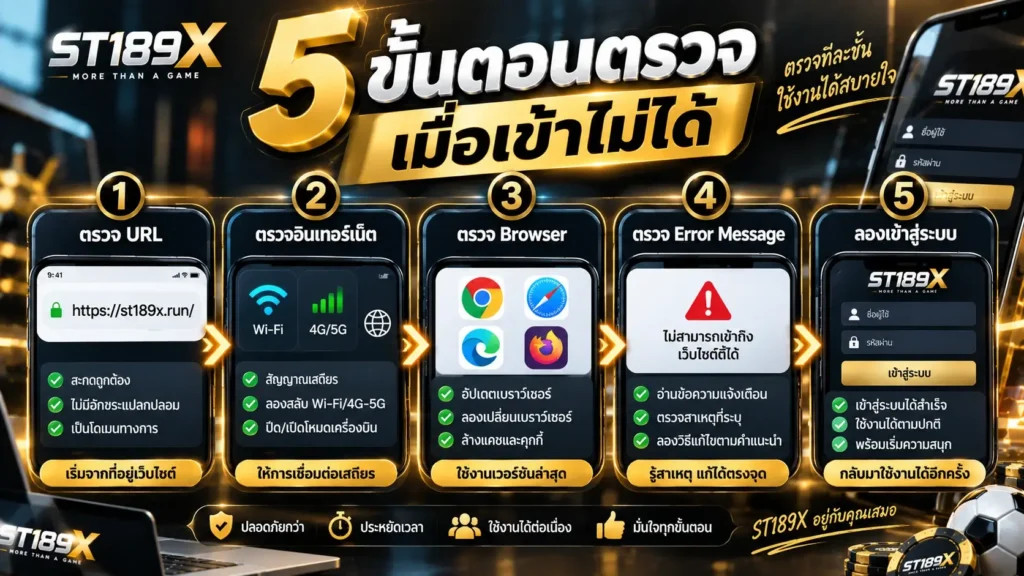
เมื่อ ST189X เข้าไม่ได้ ให้ตรวจตามลำดับ ได้แก่ Domain และ URL ที่เปิดอยู่ สถานะการเชื่อมต่ออินเทอร์เน็ต การโหลดหน้าเว็บ เบราว์เซอร์ ข้อความ Error หรือ Browser Warning และข้อมูลที่กรอกในหน้าเข้าสู่ระบบ การตรวจทีละส่วนช่วยแยกได้ว่าปัญหาอยู่ที่การเข้าถึงเว็บไซต์ อุปกรณ์ หรือขั้นตอนเข้าสู่บัญชี
แนวทางนี้ช่วยแยกปัญหาออกเป็นขั้นตอน และลดการแก้ไขแบบสุ่มซึ่งอาจไม่ตรงกับต้นเหตุจริง
คำว่า ST189X Login ไม่ได้ อาจหมายถึงคนละปัญหากัน จึงควรสังเกตว่าเหตุการณ์เกิดขึ้นในขั้นตอนไหน
| อาการ | จุดที่ควรตรวจเบื้องต้น |
|---|---|
| เปิด URL แล้วเว็บไม่โหลด | URL, Domain, DNS, เครือข่าย |
| เว็บเปิดแต่หน้าแสดงผิดปกติ | Browser, Cache, การโหลดหน้า |
| Browser แสดงคำเตือน | HTTPS, Certificate, Domain |
| หน้า Login เปิดได้แต่เข้าไม่ได้ | ข้อมูลที่กรอกและข้อความแจ้งเตือน |
| กดแล้วพบหน้าไม่พบ | URL หรือเส้นทางของหน้า |
| เว็บตอบสนองช้าหรือหยุดโหลด | เครือข่ายหรือการตอบสนองจาก Server |
จุดสำคัญคืออย่าเหมารวมว่าทุกกรณีเกิดจากบัญชี เพราะหากหน้าเว็บไซต์ยังเปิดไม่ได้ ปัญหายังอยู่ก่อนถึงขั้นตอนตรวจข้อมูลสมาชิก
เมื่อพบว่า เข้า ST189X ไม่ได้ สิ่งแรกที่ควรดูคือ Address Bar โดยเฉพาะเมื่อเปิด ST189X ทางเข้า จาก Bookmark หรือลิงก์ที่บันทึกไว้ เนื่องจากการพิมพ์ URL ผิดหรือเปิดเส้นทางที่ไม่ถูกต้องสามารถทำให้ Browser ไปยังหน้าที่ไม่มีอยู่ได้
ตรวจอย่างน้อย 3 จุด ได้แก่
ไม่ควรพิจารณาจากโลโก้ สี หรือรูปแบบหน้าเว็บเพียงอย่างเดียว เพราะองค์ประกอบบนหน้าเว็บไม่สามารถใช้ยืนยัน Domain ได้
หาก Browser เปิดหน้าได้แล้ว ควรตรวจชื่อเว็บไซต์ใน Address Bar อีกครั้งก่อนกรอกข้อมูลบัญชี โดย Google Chrome แนะนำให้ตรวจชื่อเว็บไซต์เพื่อยืนยันว่ากำลังอยู่บนเว็บไซต์ที่ต้องการ แม้การเชื่อมต่อจะแสดงสถานะปลอดภัยก็ตาม
หาก URL ถูกต้องแต่หน้าเว็บไม่โหลด ควรแยกก่อนว่าเป็นปัญหาเฉพาะหน้าเว็บไซต์หรือเป็นปัญหาของเครือข่ายที่กำลังใช้งาน
วิธีตรวจเบื้องต้นคือเปิดเว็บไซต์ทั่วไปที่เชื่อถือได้ผ่าน Browser เดียวกัน หากหลายเว็บไซต์ไม่สามารถโหลดได้พร้อมกัน ปัญหาอาจสัมพันธ์กับอินเทอร์เน็ต อุปกรณ์ หรือเครือข่ายมากกว่าหน้าเข้าสู่ระบบเพียงหน้าเดียว
ในทางกลับกัน หากเว็บไซต์อื่นเปิดได้ตามปกติ แต่เว็บไซต์เป้าหมายไม่ตอบสนอง ควรตรวจข้อความ Error ที่ Browser แสดงต่อ เพราะข้อความดังกล่าวช่วยระบุประเภทของปัญหาได้ดีกว่าการรีโหลดซ้ำ
การเข้าผ่าน Wi-Fi และเครือข่ายมือถืออาจใช้เส้นทางเครือข่ายหรือ DNS แตกต่างกัน หากจำเป็นต้องทดสอบเพื่อแยกปัญหา สามารถลองเปลี่ยนเครือข่ายแล้วตรวจผลอีกครั้ง
อย่างไรก็ตาม ไม่ควรใช้การเปลี่ยนเครือข่ายเป็นเหตุผลให้ข้ามการตรวจ Domain และ URL เพราะไม่ว่าจะเชื่อมต่อผ่านเครือข่ายใด ขั้นตอนตรวจที่อยู่เว็บไซต์ยังคงสำคัญ
หาก เข้าสู่ระบบ ST189X ไม่สำเร็จ ควอ่านข้อความบนหน้าจอก่อน เพราะ Error แต่ละประเภทอาจชี้ไปยังปัญหาคนละส่วน สำหรับคำถามว่า เข้าสู่ระบบ ST189X ไม่สำเร็จเกิดจากอะไรได้บ้าง สาเหตุที่ควรตรวจแยกกันมีตั้งแต่ URL และการเชื่อมต่อ Browser การโหลดหน้าเว็บ ไปจนถึงข้อมูลที่กรอกในหน้า Login
ตัวอย่างสถานะ HTTP ทั่วไปตามเอกสารของ MDN ได้แก่:
สถานะเหล่านี้เป็นคำอธิบายมาตรฐานของ HTTP ไม่ได้หมายความว่า ST189X จะต้องแสดงรหัสเหล่านี้ทุกกรณี หากหน้าเว็บแสดงข้อความเฉพาะ ควรยึดข้อความที่เห็นจริงบนหน้าจอเป็นหลัก
บางกรณีเว็บไซต์เปิดได้ แต่ส่วนประกอบของหน้า เว็บไซต์ ST189X โหลดไม่สมบูรณ์ เช่น ช่องกรอกข้อมูลไม่แสดง ปุ่มไม่ตอบสนอง หรือหน้าเว็บค้างอยู่ระหว่างโหลด
สามารถตรวจเบื้องต้นตามลำดับนี้:
หากเปลี่ยน Browser แล้วหน้าเว็บทำงานได้ แต่ Browser เดิมยังมีปัญหา สาเหตุอาจเกี่ยวข้องกับข้อมูลหรือการตั้งค่าภายใน Browser เดิม อย่างไรก็ตาม ผลการทดสอบเพียงอย่างเดียวไม่สามารถระบุสาเหตุเฉพาะได้ทั้งหมด
หาก Browser แสดงคำเตือนด้านความปลอดภัย ไม่ควรรีบข้ามคำเตือนเพื่อไปยังหน้า บัญชี ST189X
Google Chrome แบ่งสถานะการเชื่อมต่อที่ผู้ใช้พบได้ เช่น Secure, Not secure และ Dangerous โดยสถานะเหล่านี้เกี่ยวข้องกับความปลอดภัยของการเชื่อมต่อและคำเตือนที่ Browser ตรวจพบ
หาก Chrome แสดง Not secure หมายถึงการเชื่อมต่อไม่ได้เป็นแบบส่วนตัวตามเกณฑ์ที่ Chrome ใช้ ส่วน Dangerous เป็นระดับที่ Google แนะนำว่าไม่ควรใช้งานเว็บไซต์และไม่ควรกรอกข้อมูลส่วนบุคคล
อีกประเด็นที่ควรแยกให้ออกคือ HTTPS ไม่ได้หมายความว่าเว็บไซต์นั้นถูกต้องโดยอัตโนมัติ การเชื่อมต่อที่เข้ารหัสยังต้องตรวจชื่อเว็บไซต์ใน Address Bar ว่าตรงกับปลายทางที่ตั้งใจเปิดหรือไม่
ดังนั้นลำดับที่เหมาะสมคือ:
Domain → URL → Browser Warning → หน้าเข้าสู่ระบบ → กรอกข้อมูล
ไม่ควรสลับเป็นกรอกข้อมูลก่อนแล้วจึงกลับมาตรวจ URL ภายหลัง
อีกอาการหนึ่งที่อาจทำให้ผู้ใช้รู้สึกว่า ST189X เข้าไม่ได้ คือ Browser ไม่สามารถหา Domain ได้และแสดงข้อความเกี่ยวกับ DNS
ตัวอย่างเช่น DNS_PROBE_FINISHED_NXDOMAIN หมายถึง DNS Resolver ตรวจสอบเสร็จแล้วและได้ผลว่า Domain ที่ร้องขอไม่มี DNS Record ที่สัมพันธ์กัน อย่างไรก็ตาม Cloudflare ระบุด้วยว่าอาการลักษณะนี้อาจเกี่ยวข้องกับปัญหา DNS ในเครือข่ายหรืออุปกรณ์ของผู้เข้าชมได้เช่นกัน
หากพบข้อความ DNS Error ควร:
การเห็น DNS Error ไม่ได้บอกสาเหตุทั้งหมดทันที แต่ช่วยระบุว่าปัญหาเกิดขึ้นในขั้นตอนการค้นหาหรือเข้าถึง Host ก่อนหน้า Login Process
กรณีหน้าเข้าสู่ระบบเปิดได้ตามปกติแล้ว แต่ ล็อกอิน ST189X ไม่ได้ ถือเป็นคนละสถานการณ์กับการเปิดเว็บไซต์ไม่ได้ หากสงสัยว่า ล็อกอิน ST189X ไม่ได้แก้ไขเบื้องต้นอย่างไร ควรเริ่มจากตรวจข้อมูลตามช่องที่หน้าเว็บแสดง อ่านข้อความแจ้งเตือนหลังส่งแบบฟอร์ม และตรวจว่าข้อมูลจาก Browser Autofill ตรงกับข้อมูลที่ต้องการใช้ก่อนกดยืนยันอีกครั้ง
ให้ตรวจข้อมูลตามช่องที่หน้าเว็บแสดงจริง โดยไม่ควรคาดเดาว่าระบบต้องใช้ข้อมูลประเภทใดหาก Input ไม่ได้ระบุรายละเอียดดังกล่าว
แนวทางที่ทำได้คือ:
บทความนี้ไม่มีข้อมูล Brand-specific เกี่ยวกับรูปแบบ Username, Password, OTP หรือขั้นตอนกู้บัญชีของ ST189X ดังนั้นจึงไม่ควรสร้างรายละเอียดเหล่านั้นขึ้นมาเอง
หากหน้าเว็บร้องขอข้อมูลที่ไม่คาดคิด หรือมีรูปแบบแตกต่างจากที่เคยใช้งาน ควรกลับไปตรวจ Domain และ URL ก่อนดำเนินการต่อ
การแก้ปัญหาที่ไม่เป็นลำดับอาจทำให้ระบุสาเหตุได้ยากขึ้น โดยเฉพาะเมื่อมีทั้งปัญหา Browser เครือข่าย และหน้า Login เกิดขึ้นพร้อมกัน
สิ่งที่ควรหลีกเลี่ยง ได้แก่:
การแก้ทีละตัวแปรจะช่วยให้เห็นชัดขึ้นว่าปัญหาเกิดขึ้นหลังจากเปลี่ยนเครือข่าย เปลี่ยน Browser หรือแก้ URL แล้วหรือไม่
| สิ่งที่พบ | ตรวจอะไร | แนวทางเบื้องต้น |
| หน้าเว็บไม่เปิด | Domain / URL | ตรวจตัวสะกดและ Address Bar |
| เว็บไซต์อื่นก็เปิดไม่ได้ | Internet | ตรวจ Wi-Fi หรือเครือข่ายมือถือ |
| พบ DNS Error | Domain / DNS / Network | ตรวจ URL และทดสอบเครือข่าย |
| หน้าเว็บโหลดไม่ครบ | Browser | Reload และทดสอบ Browser |
| Browser เตือน Not secure | Connection | หยุดกรอกข้อมูลและตรวจ URL |
| Browser เตือน Dangerous | Security Warning | ไม่ควรใช้งานหน้านั้น |
| พบ 404 | URL / Resource | ตรวจเส้นทางของหน้าที่เปิด |
| พบ 5xx | Server Response | รอและตรวจใหม่ภายหลัง |
| หน้า Login เปิดแต่เข้าไม่ได้ | Login Form | ตรวจข้อมูลและอ่านข้อความแจ้งเตือน |
ตารางนี้เป็นแนวทาง Troubleshooting ทั่วไป ไม่ได้หมายความว่าอาการทุกประเภทจะเกิดขึ้นกับ ST189X หรือสามารถระบุสาเหตุเฉพาะได้โดยไม่ตรวจหน้าเว็บจริง
หากต้องการตรวจแบบเป็นขั้นตอน สามารถใช้ลำดับต่อไปนี้:
1. ตรวจ URL
ดู Domain และเส้นทางใน Address Bar
2. ตรวจ Browser Warning
หากมีคำเตือนด้านความปลอดภัย ให้ตรวจให้เรียบร้อยก่อนกรอกข้อมูล
3. ตรวจ Internet
ทดสอบว่าเว็บไซต์อื่นเปิดได้หรือไม่
4. อ่าน Error
จดหรืออ่าน Error Message ที่ปรากฏแทนการรีโหลดทันที
5. ตรวจ Browser
รีโหลด เปิด Tab ใหม่ หรือทดสอบ Browser อื่น
6. ตรวจหน้า Login
เมื่อหน้าเว็บโหลดสมบูรณ์แล้วจึงตรวจข้อมูลในแบบฟอร์ม
7. หยุดเมื่อพบสิ่งผิดปกติ
หาก Domain ไม่ตรง Browser เตือนอันตราย หรือหน้าเว็บร้องขอข้อมูลผิดปกติ ไม่ควรกรอกข้อมูลต่อ
ลำดับนี้ทำให้แยกได้ง่ายขึ้นว่าปัญหาอยู่ก่อนเข้าถึงเว็บไซต์ ระหว่างโหลดหน้า หรือหลังเข้าสู่ขั้นตอน Login
ST189X เข้าไม่ได้ ไม่ได้หมายความว่าปัญหาจะเกิดจากบัญชีเสมอไป เพราะสาเหตุอาจอยู่ตั้งแต่ Domain, URL, DNS, Internet, Browser ไปจนถึงหน้า Login ดังนั้นควรเริ่มตรวจจาก Address Bar และการเชื่อมต่อก่อน แล้วจึงไล่ไปยัง Browser และข้อมูลที่กรอก
หาก เข้าสู่ระบบ ST189X ไม่สำเร็จ แต่หน้าเว็บยังเปิดได้ ควรอ่านข้อความแจ้งเตือนและตรวจข้อมูลตามช่องจริงบนหน้าเว็บ ส่วนกรณี Browser แสดงคำเตือนด้านความปลอดภัย ควรหยุดกรอกข้อมูลจนกว่าจะตรวจ Domain, URL และสถานะการเชื่อมต่อเรียบร้อย
การตรวจทีละขั้นช่วยลดความสับสนและทำให้แยกได้ว่าปัญหาเกิดขึ้นที่การเข้าถึงเว็บไซต์ การเชื่อมต่อ หรือขั้นตอน Login โดยไม่จำเป็นต้องคาดเดาสาเหตุ
เริ่มจากตรวจ Domain และ URL ใน Address Bar ก่อน จากนั้นดู Browser Warning และทดสอบการเชื่อมต่ออินเทอร์เน็ต หาก URL ถูกต้องและเครือข่ายใช้งานได้ จึงค่อยตรวจ Browser และหน้า Login ตามลำดับ
ตรวจ URL และ Error Message ที่ Browser แสดงก่อน หากเปลี่ยนเครือข่ายแล้วยังพบอาการเหมือนเดิม ไม่ควรสรุปทันทีว่าเป็นปัญหาจากอินเทอร์เน็ต ให้ตรวจ Browser และการตอบสนองของหน้าเว็บเพิ่มเติม
กรณีนี้ควรตรวจข้อมูลที่กรอกตาม Label ของแบบฟอร์มและอ่านข้อความแจ้งเตือนที่หน้าเว็บแสดง เพราะปัญหาเกิดหลังจากเข้าถึงหน้า Login แล้ว จึงแตกต่างจากกรณีเว็บไซต์เปิดไม่ได้ตั้งแต่ต้น
ตามมาตรฐาน HTTP รหัส 404 หมายถึง Server ไม่พบ Resource ตาม URL ที่ร้องขอ ควรตรวจ URL และเส้นทางของหน้าที่เปิด โดยไม่ควรค้นหา Domain ชื่อคล้ายแล้วเปิดแบบสุ่ม
ไม่ควรรีบกรอกข้อมูล Google Chrome ระบุว่า Not secure หมายถึงการเชื่อมต่อของเว็บไซต์ไม่ได้เป็นแบบส่วนตัวตามสถานะที่ Browser ตรวจพบ จึงควรตรวจ Domain, URL และสถานะการเชื่อมต่อก่อนดำเนินการต่อ
ไม่ใช่ HTTPS ช่วยปกป้องการเชื่อมต่อระหว่าง Browser กับเว็บไซต์ แต่ยังต้องตรวจชื่อเว็บไซต์และ Domain ใน Address Bar ด้วย Google Chrome แนะนำให้ตรวจชื่อเว็บไซต์แม้สถานะการเชื่อมต่อจะแสดงว่าปลอดภัย
Cloudflare อธิบายว่า Error นี้หมายถึง DNS Resolver ได้ผลว่า Domain ที่ร้องขอไม่มี DNS Record ที่สัมพันธ์กัน อย่างไรก็ตาม ปัญหา DNS ในเครือข่ายหรืออุปกรณ์ของผู้ใช้ก็อาจทำให้พบอาการลักษณะเดียวกันได้
ควรอ่านข้อความแจ้งเตือนก่อนกดซ้ำ เพราะการส่งคำขอซ้ำโดยไม่ตรวจ Error ไม่ได้ช่วยระบุสาเหตุ ให้ตรวจข้อมูลที่กรอก หน้าเว็บ Browser และเครือข่ายตามลำดับแทน
ST189X เข้าสู่ระบบผ่านมือถือ หมายถึงการเปิดหน้าเข้าสู่บัญชีผ่านเว็บเบราว์เซอร์บนสมาร์ตโฟน เช่น iPhone หรืออุปกรณ์ Android โดยผู้ใช้ควรเริ่มจากตรวจชื่อโดเมนและ URL ในแถบที่อยู่ให้ถูกต้อง ก่อนอ่านข้อมูลที่หน้าเว็บแสดงและกรอกข้อมูลบัญชีตามช่องจริง
การใช้งานบนมือถือมีรายละเอียดต่างจากหน้าจอคอมพิวเตอร์เล็กน้อย โดยเฉพาะพื้นที่แสดงผล การซ่อนแถบที่อยู่ขณะเลื่อนหน้า และคีย์บอร์ดบนหน้าจอ ดังนั้นการตรวจ URL ก่อนกรอกข้อมูลจึงเป็นขั้นตอนสำคัญ ไม่ควรพิจารณาจากโลโก้หรือหน้าตาของเว็บไซต์เพียงอย่างเดียว
สำหรับภาพรวมของหน้าเข้าสู่บัญชี สามารถอ่านรายละเอียดเพิ่มเติมได้ที่ ST189X เข้าสู่ระบบ ซึ่งเป็นหน้าหลักของ Cluster นี้

คำตอบสั้น: เปิดเบราว์เซอร์บนโทรศัพท์ เข้าหน้าเว็บไซต์ที่ต้องการ ตรวจ Domain และ URL บน Address Bar ให้ตรงกับปลายทางที่ตั้งใจเข้า จากนั้นอ่านหน้าเข้าสู่ระบบและกรอกข้อมูลตามช่องที่ปรากฏจริง หาก Browser แสดงคำเตือนเกี่ยวกับความปลอดภัยหรือปลายทางไม่ตรง ควรหยุดก่อนกรอกข้อมูลบัญชี
หลักการนี้ใช้ได้ทั้ง iPhone และ Android เพราะการเข้าสู่หน้าเว็บบนโทรศัพท์อาศัย Browser เป็นตัวแสดงเนื้อหา แม้ตำแหน่งเมนูและหน้าตาของ Browser แต่ละระบบอาจแตกต่างกัน
สำหรับผู้ที่ต้องการ เข้าสู่ระบบ ST189X มือถือ ควรเริ่มจากการตรวจหน้าปลายทางบน Browser ให้เรียบร้อยก่อนดำเนินการกับแบบฟอร์มที่ปรากฏ
ขั้นตอนพื้นฐานสามารถเรียงได้ดังนี้
สิ่งสำคัญคือไม่ควรเดารูปแบบ Username, Password, OTP หรือข้อมูลเฉพาะของบัญชี เพราะ Mapping ที่ได้รับไม่ได้ระบุรายละเอียดของแบบฟอร์มจริง หากหน้าเว็บมีข้อกำหนดใด ควรยึดข้อความที่ปรากฏบนหน้าใช้งานเป็นหลัก
บน iPhone ผู้ใช้สามารถเปิดเว็บไซต์ผ่าน Browser ที่ติดตั้งอยู่ในเครื่อง แล้วตรวจ Address Bar ก่อนดำเนินการต่อ โดยไม่จำเป็นต้องพิจารณาจากขนาดหรือรูปแบบหน้าจอเพียงอย่างเดียว
เมื่อเปิดหน้าแล้ว ควรตรวจ 3 ส่วนก่อนกรอกข้อมูล ได้แก่ ชื่อ Domain, URL ของหน้าปัจจุบัน และคำเตือนจาก Browser หากมีการเปลี่ยนหน้า ควรดู URL ปลายทางอีกครั้งแทนการอาศัย URL ของหน้าก่อนหน้า
หน้าเว็บที่ออกแบบแบบ Responsive สามารถปรับ Layout ให้เหมาะกับขนาดหน้าจอที่แตกต่างกันได้ ดังนั้นตำแหน่งเมนู ปุ่ม หรือองค์ประกอบบางส่วนบนโทรศัพท์อาจไม่เหมือน Desktop แม้เป็นหน้าเว็บเดียวกัน
ในเชิงการใช้งานเว็บ Android สามารถเปิดหน้าเว็บผ่าน Browser ได้เช่นเดียวกับอุปกรณ์มือถือทั่วไป แต่เอกสาร Mapping ไม่ได้ยืนยันคุณสมบัติเฉพาะของ ST189X บนอุปกรณ์ Android แต่ละรุ่น จึงไม่ควรอ้างว่ารองรับโทรศัพท์หรือ Browser ทุกรุ่นโดยไม่มีข้อมูลจากเว็บไซต์จริง
หากหน้าเว็บเปิดได้ตามปกติ ให้ตรวจ Domain และ URL ก่อน จากนั้นจึงอ่านแบบฟอร์มและดำเนินการตามข้อมูลที่ปรากฏบนหน้าจอ
กรณีหน้าแสดงผลผิดปกติ การรีเฟรชหน้า หรือปิดแล้วเปิด Browser ใหม่เป็นวิธีตรวจสอบเบื้องต้นได้ ส่วนการล้าง Cache หรือ Cookies ควรใช้เมื่อจำเป็น เพราะการลบ Cookies อาจทำให้สถานะการเข้าสู่ระบบหรือค่าที่เว็บไซต์จดจำไว้ถูกลบไปด้วย
เว็บไซต์สมัยใหม่สามารถใช้ Responsive Web Design เพื่อปรับองค์ประกอบให้เข้ากับขนาดหน้าจอ เช่น เปลี่ยนหลายคอลัมน์เป็นคอลัมน์เดียว ปรับเมนู หรือจัดวางองค์ประกอบใหม่เมื่อพื้นที่หน้าจอแคบลง
หาก เว็บไซต์ ST189X ใช้การออกแบบที่ตอบสนองต่อขนาดหน้าจอ รูปแบบที่เห็นบนโทรศัพท์จึงอาจจัดวางต่างจากหน้าคอมพิวเตอร์ได้ โดยควรตรวจ Domain และ URL ควบคู่กับหน้าที่แสดงอยู่
ดังนั้น การเห็นหน้าเว็บบนมือถือไม่เหมือนหน้าคอมพิวเตอร์ทุกตำแหน่งไม่ได้หมายความว่าเป็นคนละเว็บไซต์ สิ่งที่ควรใช้ตรวจสอบคือข้อมูลใน Address Bar และปลายทางที่เปิดอยู่
| จุดเปรียบเทียบ | มือถือ | คอมพิวเตอร์ |
|---|---|---|
| พื้นที่หน้าจอ | แคบกว่า | กว้างกว่า |
| การจัด Layout | อาจเรียงเป็นแนวตั้ง | มีพื้นที่สำหรับหลายคอลัมน์ |
| การกรอกข้อมูล | ใช้คีย์บอร์ดบนหน้าจอ | ใช้คีย์บอร์ดจริงเป็นหลัก |
| Address Bar | อาจซ่อนบางส่วนขณะเลื่อน | มักมองเห็นได้ง่ายกว่า |
| การตรวจ URL | ควรแตะ Address Bar เพื่อดูให้ครบ | ตรวจได้จากแถบด้านบน |
| หลักการตรวจ Domain | เหมือนกัน | เหมือนกัน |
ก่อนกรอกข้อมูลบัญชี ควรให้ความสำคัญกับ Domain และ URL มากกว่ารูปลักษณ์ของหน้าเว็บ เพราะชื่อเว็บไซต์ โลโก้ สี หรือ Layout สามารถมีลักษณะคล้ายกันได้ หากเปิด ST189X ทางเข้า จากลิงก์ที่ได้รับมา ควรตรวจ URL ที่แสดงหลังหน้าโหลดเสร็จอีกครั้ง เพราะปลายทางที่ Browser เปิดจริงเป็นจุดที่ควรใช้ตรวจสอบก่อนกรอกข้อมูล
ให้ตรวจตามลำดับนี้:
1. ดู Domain
ตรวจชื่อเว็บไซต์ใน Address Bar ว่าเป็นปลายทางที่คุณตั้งใจเปิด
2. ดู URL ปัจจุบัน
อย่าตรวจเฉพาะลิงก์ก่อนกด เพราะหลังเปิดแล้วอาจมีการเปลี่ยนเส้นทาง ควรตรวจ URL ของหน้าที่ Browser แสดงจริง
3. ดูสถานะการเชื่อมต่อ
Browser สามารถแสดงข้อมูลเกี่ยวกับสถานะความปลอดภัยของการเชื่อมต่อได้ อย่างไรก็ตาม HTTPS บอกเรื่องการปกป้องการเชื่อมต่อ ไม่ได้หมายความว่าเนื้อหาหรือผู้ให้บริการของเว็บไซต์ได้รับการรับรองโดยอัตโนมัติ
4. อ่านคำเตือนจาก Browser
หาก Browser แสดงสถานะไม่ปลอดภัยหรือคำเตือนอันตราย ไม่ควรกรอกข้อมูลส่วนตัวหรือข้อมูลบัญชี
5. ตรวจอีกครั้งก่อนยืนยัน
โดยเฉพาะกรณีหน้าเว็บมีการ Redirect ควรดู Domain และ URL ปลายทางอีกครั้ง
โลโก้ช่วยให้จดจำ Brand ได้ แต่ไม่ควรใช้เป็นหลักฐานเพียงอย่างเดียวในการระบุหน้าเว็บ ควรตรวจ Domain และ URL ควบคู่กัน
HTTPS มีความสำคัญต่อความเป็นส่วนตัวของข้อมูลระหว่าง Browser กับเว็บไซต์ แต่ผู้ใช้ยังควรตรวจชื่อเว็บไซต์ใน Address Bar ว่าเป็นปลายทางที่ต้องการ
บนหน้าจอมือถือ Address Bar อาจมีพื้นที่จำกัด การใช้เวลาแตะดู URL ให้ครบก่อนกรอกข้อมูลช่วยลดโอกาสตรวจปลายทางผิด
Browser หรือระบบปฏิบัติการอาจช่วยกรอกข้อมูลบางช่อง หากใช้คุณสมบัตินี้ ควรตรวจค่าที่ปรากฏก่อนกดยืนยันทุกครั้ง
ก่อนกรอกข้อมูล บัญชีสมาชิก ควรตรวจปลายทางและรายละเอียดที่ Browser แสดงให้ครบ โดยเฉพาะ Domain, URL และคำเตือนด้านความปลอดภัยหากมี
เช็กลิสต์นี้เน้นการตรวจสอบสิ่งที่มองเห็นได้จาก Browser โดยไม่สมมติรายละเอียดเฉพาะของระบบ ST189X ที่ไม่ได้ให้มาใน Mapping
ST189X เข้าสู่ระบบผ่านมือถือ มีหลักสำคัญคือเปิดหน้าผ่าน Browser ตรวจ Domain และ URL ก่อนกรอกข้อมูล แล้วดำเนินการตามช่องและข้อความที่หน้าเว็บไซต์แสดงจริง หลักการเดียวกันสามารถใช้เป็นแนวทางบนทั้ง iPhone และ Android ได้
แม้หน้า Mobile อาจจัดวางองค์ประกอบต่างจาก Desktop เนื่องจากขนาดหน้าจอ แต่การตรวจปลายทางยังควรยึด Address Bar เป็นหลัก หากพบคำเตือนด้านความปลอดภัยหรือ URL ไม่ตรงกับหน้าที่ตั้งใจเข้า ควรหยุดก่อนส่งข้อมูลบัญชี
เปิด Browser บนโทรศัพท์ ไปยังหน้าที่ต้องการ จากนั้นตรวจ Domain และ URL ใน Address Bar ก่อนอ่านหน้า Login และกรอกข้อมูลตามช่องที่แสดงจริง ไม่ควรเดารูปแบบข้อมูลที่เว็บไซต์ไม่ได้ระบุ
ใช้ Browser บน iPhone เปิดหน้าเว็บไซต์และตรวจ URL หลังหน้าโหลด จากนั้นอ่านข้อมูลบนหน้าจอก่อนกรอกบัญชี หากมี Redirect ควรตรวจ URL ปลายทางอีกครั้ง
Android สามารถเปิดเว็บไซต์ผ่าน Mobile Browser ได้ แต่ Mapping ที่ได้รับไม่ได้ระบุรายชื่อ Browser หรือรุ่นอุปกรณ์ที่ ST189X รองรับ จึงควรตรวจการทำงานจากหน้าเว็บไซต์จริงแทนการสรุปว่ารองรับทุกอุปกรณ์
ความแตกต่างที่เห็นได้อาจอยู่ที่ขนาดหน้าจอและการจัด Layout เพราะ Responsive Web Design สามารถปรับหน้าให้เหมาะกับพื้นที่แสดงผล ส่วนหลักการตรวจ Domain และ URL ก่อนกรอกข้อมูลยังเหมือนกัน
เว็บไซต์สามารถปรับ Layout ตามขนาด Viewport ของอุปกรณ์ได้ เมนู คอลัมน์ รูปภาพ หรือองค์ประกอบต่าง ๆ จึงอาจย้ายตำแหน่งหรือเปลี่ยนขนาดเพื่อให้เหมาะกับหน้าจอที่แคบกว่า
ไม่ควรใช้ HTTPS เป็นเกณฑ์เดียว HTTPS ช่วยปกป้องการเชื่อมต่อระหว่าง Browser กับเว็บไซต์ แต่ยังต้องตรวจชื่อ Domain และ URL ว่าตรงกับปลายทางที่ตั้งใจเข้า
ไม่ควรกรอกข้อมูลส่วนตัวหรือข้อมูลบัญชีในหน้านั้น ควรออกจากหน้าและตรวจสอบ URL หรือแหล่งที่มาของลิงก์ก่อนดำเนินการต่อ

สมัคร ST189X ผ่านมือถือ คือการเปิดหน้าลงทะเบียนผ่าน Browser บนสมาร์ตโฟน แล้วกรอกข้อมูลตามแบบฟอร์มที่เว็บไซต์แสดง โดยผู้ใช้ Android และ iPhone ควรตรวจ URL, Domain, ช่อง Required และข้อมูลที่ Browser เติมให้อัตโนมัติก่อนกดยืนยัน เพื่อช่วยลดความผิดพลาดจากการใช้งานบนหน้าจอขนาดเล็ก
การ สมัคร ST189X มือถือ มีจุดที่ต่างจากการใช้คอมพิวเตอร์ในด้านรูปแบบหน้าจอ การแสดง Keyboard การเลื่อนหน้า และ Autofill แต่หลักในการตรวจแบบฟอร์มยังเหมือนเดิม คืออ่าน Label ของช่อง กรอกตามข้อกำหนดจริง และตรวจข้อมูลก่อน Submit
หน้านี้เน้นการลงทะเบียนจาก Android และ iPhone โดยเฉพาะ จึงไม่ลงลึกเรื่องรายการเอกสารหรือข้อมูลเฉพาะที่ต้องใช้สมัคร รวมถึงรายละเอียดโครงสร้างบัญชี เพราะ Mapping กำหนดหัวข้อเหล่านั้นเป็น T2 แยกต่างหาก
ลงทะเบียน ST189X มือถือ ได้โดยเปิด Browser บน Android หรือ iPhone เข้าสู่หน้าสมัคร ตรวจ Domain และ URL จาก Address Bar แล้วอ่านแบบฟอร์มก่อนกรอกข้อมูล จากนั้นตรวจช่อง Required, Autofill และ Error Message ให้ครบ เมื่อข้อมูลถูกต้องจึงกดยืนยันตามปุ่มที่หน้าเว็บไซต์แสดง
การสมัครผ่านมือถือมีหลักการใกล้เคียงกับการใช้งานบนคอมพิวเตอร์ แต่พื้นที่หน้าจอที่เล็กกว่าทำให้ควรเลื่อนอ่านแบบฟอร์มให้ครบ และตรวจ Address Bar ก่อนเริ่มกรอกข้อมูล โดยเฉพาะหากเปิดหน้าสมัครผ่าน Link และมีการ Redirect ระหว่างทาง
ก่อนกรอก ควรดูว่าแต่ละช่องมี Label หรือคำอธิบายอย่างไร ช่องใดเป็น Required และหน้าเว็บไซต์กำหนดรูปแบบข้อมูลแบบใด หาก Browser บนมือถือใช้ Autofill ควรตรวจค่าที่เติมให้อัตโนมัติทุกช่อง ไม่ควรกดยืนยันเพียงเพราะเห็นว่าแบบฟอร์มถูกกรอกครบแล้ว
หากแบบฟอร์มแสดง Error Message ให้กลับไปตรวจช่องที่ระบบแจ้งและแก้เฉพาะข้อมูลที่จำเป็น จากนั้นเลื่อนตรวจแบบฟอร์มตั้งแต่ต้นจนถึงปุ่มยืนยันอีกครั้ง รวมถึงอ่านข้อความหรือเงื่อนไขที่แสดงก่อนส่งข้อมูล
สรุปลำดับบนมือถือได้ง่าย ๆ คือ เปิด Browser → เข้าหน้าสมัคร → ตรวจ Domain และ URL → อ่าน Form → กรอกข้อมูล → ตรวจ Autofill และ Error → ทบทวน → ยืนยัน
หากต้องการดูภาพรวมของ Cluster การสมัคร สามารถอ่านหน้า สมัครสมาชิก ST189X ซึ่งเป็น Parent Page ของหัวข้อนี้
วิธีสมัคร ST189X บนมือถือ การลงทะเบียนจากสมาร์ตโฟนสามารถแบ่งเป็นขั้นตอนสั้น ๆ เพื่อช่วยให้ตรวจทั้งหน้าเว็บไซต์และแบบฟอร์มได้ง่ายขึ้น โดยหลักสำคัญคืออ่านข้อมูลบนหน้าจอให้ครบก่อนกรอกและตรวจทานอีกครั้งก่อนยืนยัน
Android และ iPhone สามารถเปิดเว็บไซต์ผ่าน Web Browser ที่มีอยู่ในเครื่องหรือ Browser ที่ผู้ใช้ติดตั้งเพิ่มเติมได้
ตำแหน่งของ Address Bar และปุ่มควบคุมอาจแตกต่างกันตาม Browser หรือการตั้งค่า จึงควรมองหา Address Bar ให้พบก่อนเริ่มดำเนินการ
เปิด URL ของหน้าที่ต้องการและรอจนหน้าโหลดเสร็จ จากนั้นตรวจ Domain และ URL ปัจจุบัน ใน Address Bar หาก URL เปลี่ยนระหว่างโหลด ควรตรวจปลายทางอีกครั้ง
ไม่ควรใช้เพียงโลโก้ ชื่อ ST189X หรือรูปลักษณ์ภายในหน้าเป็นตัวระบุว่ากำลังอยู่บนหน้าใด
บนมือถือไม่ควรเริ่มกรอกทันทีที่เห็นช่องแรก เพราะแบบฟอร์มอาจยาวเกินพื้นที่หนึ่งหน้าจอ ควรเลื่อนสำรวจตั้งแต่ต้นจนถึงปุ่มยืนยันก่อน โดยดูว่า:
แตะช่องที่ต้องการแล้วกรอกตาม Label และรูปแบบที่หน้าเว็บไซต์กำหนด ไม่ควรนำข้อกำหนดจากเว็บไซต์อื่นมาคาดเดาแทนแบบฟอร์มจริง
ช่องใน HTML Form สามารถกำหนด Input Type แตกต่างกันได้ ทำให้ Browser บนมือถืออาจแสดง Keyboard ที่เหมาะกับข้อมูลแต่ละประเภท เช่น ตัวเลข อีเมล หรือข้อความ
โทรศัพท์หรือ Browser อาจเสนอข้อมูลที่เคยบันทึกไว้เพื่อช่วยเติมแบบฟอร์ม หากเลือกใช้ Autofill ควรอ่านค่าที่ถูกเติมทุกช่องอีกครั้ง โดยเปรียบเทียบกับ Label ของช่องนั้น
ไม่ควรถือว่าข้อมูลถูกต้องเพียงเพราะ Browser เป็นผู้เติมให้อัตโนมัติ
เมื่อกรอกครบแล้ว ให้เลื่อนกลับไปตรวจตั้งแต่ช่องแรกถึงช่องสุดท้ายอีกครั้ง โดยเฉพาะช่อง Required ข้อมูลที่ Autofill เติม และข้อความก่อนปุ่มยืนยัน
หากมี Error Message ให้กลับไปแก้ตามช่องที่หน้าเว็บระบุ แล้วตรวจข้อมูลอีกครั้งก่อนกดยืนยัน
สรุป ขั้นตอนสมัคร ST189X มือถือ ได้เป็น เปิด Browser → เปิดหน้าลงทะเบียน → ตรวจ Domain และ URL → อ่านแบบฟอร์ม → กรอกข้อมูล → ตรวจ Autofill → แก้ Error → ตรวจทาน → ยืนยัน
การ สมัคร ST189X ผ่าน Android เริ่มจากเปิด Browser ที่ใช้งานอยู่ เข้าสู่หน้าลงทะเบียน และตรวจ Domain กับ URL ใน Address Bar ก่อนเริ่มกรอกแบบฟอร์ม จากนั้นอ่านช่องต่าง ๆ ให้ครบและกรอกตาม Label ที่หน้าเว็บไซต์แสดง
เมื่อแตะ Input Field ระบบอาจแสดง On-screen Keyboard ให้เหมาะกับประเภทของข้อมูล เช่น ตัวเลขหรือข้อความ ทั้งนี้ขึ้นอยู่กับการกำหนด Input ของเว็บไซต์ Browser และการตั้งค่าของอุปกรณ์
จุดที่ควรสังเกตบน Android มีดังนี้:
Address Bar
ตรวจ Domain และ URL หลังหน้าโหลดเสร็จ หาก URL เปลี่ยนระหว่างโหลดควรตรวจปลายทางอีกครั้งก่อนกรอกข้อมูล
Keyboard
ตรวจว่าข้อมูลที่พิมพ์ตรงกับช่อง โดยเฉพาะตัวเลขและข้อมูลติดต่อ เพราะ Keyboard ที่ปรากฏเป็นเพียงตัวช่วยในการกรอก ไม่ได้ยืนยันว่าข้อมูลถูกต้อง
Autofill
หาก Android หรือ Browser เสนอข้อมูลที่เคยบันทึกไว้ ควรตรวจค่าที่เติมทุกช่องและเปรียบเทียบกับ Label ก่อนดำเนินการต่อ
Page Zoom และ Layout
หากข้อความ ช่องกรอก หรือปุ่มแสดงไม่ครบ ควรเลื่อนหน้าหรือปรับการแสดงผลให้สามารถอ่านข้อความได้ชัดเจนก่อน Submit ไม่ควรข้ามข้อความเพียงเพราะอยู่นอกพื้นที่หน้าจอ
Error Message
หากกดยืนยันแล้วมีช่องที่ข้อมูลไม่ครบหรือผิดรูปแบบ ให้กลับไปอ่าน Error Message และแก้เฉพาะช่องที่ระบบระบุ จากนั้นตรวจข้อมูลทั้งหมดอีกครั้ง
ก่อนยืนยันควรเลื่อนตรวจแบบฟอร์มตั้งแต่ต้นจนจบ รวมถึงช่อง Required และข้อมูลจาก Autofill โดยไม่ควรระบุว่าผู้ใช้ Android ทุกเครื่องจะเห็นหน้าตาเหมือนกัน เพราะ Browser เวอร์ชัน ระบบปฏิบัติการ การตั้งค่า และขนาดหน้าจอสามารถทำให้ UI แตกต่างกันได้
สรุปลำดับได้เป็น เปิด Browser → ตรวจ URL → อ่าน Form → กรอกข้อมูล → ตรวจ Autofill → อ่าน Error → ตรวจทาน → ยืนยัน
การ สมัคร ST189X ผ่าน iPhone ใช้หลักพื้นฐานเดียวกับการสมัครผ่านมือถือทั่วไป คือเปิดเว็บไซต์ผ่าน Browser ตรวจ Domain และ URL แล้วอ่านแบบฟอร์มก่อนกรอกข้อมูลตามที่หน้าเว็บกำหนด
สำหรับ iPhone ควรให้ความสำคัญกับการแสดงผลบนหน้าจอมือถือ โดยเฉพาะ Address Bar การเลื่อนหน้า Keyboard และข้อมูลที่ Browser เสนอให้เติม เพราะแบบฟอร์มอาจมีรายละเอียดมากกว่าที่แสดงได้ภายในหน้าจอเดียว
ลำดับใช้งานสามารถสรุปได้เป็น : เปิด Browser → เปิดหน้าสมัคร → ตรวจ URL → อ่าน Form → กรอกข้อมูล → ตรวจ Autofill → ตรวจทาน → ยืนยัน
ระหว่างกรอกควรอ่าน Label และช่อง Required ให้ครบ หาก Browser เสนอ Autofill ไม่ควรกดยืนยันโดยทันที แต่ควรตรวจว่าข้อมูลที่ถูกเติมตรงกับแต่ละช่องหรือไม่ รวมถึงตรวจข้อมูลที่พิมพ์ผ่าน On-screen Keyboard อีกครั้ง
หลังกรอกเสร็จควรเลื่อนกลับไปตรวจตั้งแต่ต้นจนถึงท้ายแบบฟอร์ม หากมี Error Message ให้แก้ตามช่องที่หน้าเว็บระบุ แล้วตรวจข้อมูลซ้ำก่อน Submit
หาก Browser แสดงคำเตือนเกี่ยวกับ Connection, Certificate หรือหน้าเว็บไซต์ ควรอ่านรายละเอียดก่อนดำเนินการต่อ โดยเฉพาะก่อนกรอกหรือส่งข้อมูลส่วนบุคคล
ดังนั้น Android และ iPhone ไม่ได้แตกต่างกันที่หลักของการสมัคร แต่สามารถแตกต่างกันในด้าน UI ตำแหน่ง Address Bar รูปแบบ Keyboard การแสดง Autofill และ Layout ของ Browser ตามรุ่นอุปกรณ์ เวอร์ชันระบบ และ Browser ที่ใช้งาน
การ สมัครสมาชิก ST189X บนมือถือ ควรตรวจแบบฟอร์มอย่างเป็นลำดับ เพราะหน้าจอมีพื้นที่จำกัดกว่าคอมพิวเตอร์ ผู้ใช้อาจเห็นเพียงบางส่วนของ Form ในแต่ละครั้ง จึงไม่ควรตรวจเฉพาะช่องที่กำลังกรอก แต่ควรเลื่อนดูตั้งแต่ต้นจนถึงปุ่มยืนยัน
| จุดตรวจ | สิ่งที่ควรดูบนมือถือ |
|---|---|
| Address Bar | Domain และ URL |
| Form | Label และช่อง Required |
| Keyboard | ตัวอักษรหรือตัวเลขที่กรอก |
| Autofill | ค่าที่ Browser เติม |
| Error | ข้อความแจ้งใต้ช่อง |
| Checkbox | สถานะเลือกหรือไม่เลือก |
| Submit | ตรวจข้อมูลให้ครบก่อนกด |
อีกจุดที่ควรสังเกตคือ On-screen Keyboard อาจบังบางส่วนของ Form โดยเฉพาะข้อความกำกับ Error Message, Checkbox หรือข้อความก่อนปุ่ม Submit หากต้องการตรวจส่วนด้านล่าง ควรปิด Keyboard หรือเลื่อนหน้าให้เห็นรายละเอียดครบก่อนดำเนินการต่อ
นอกจากนี้ หากใช้ Autofill ควรตรวจค่าที่ Browser เติมทุกช่องอีกครั้ง และหากมี Checkbox ควรอ่านคำอธิบายที่เกี่ยวข้องก่อนเลือก ไม่ควรกดเพียงเพื่อให้ผ่านขั้นตอนของแบบฟอร์ม
ก่อนยืนยันสามารถตรวจตามลำดับสั้น ๆ คือ ดู URL → อ่าน Form → ตรวจค่าที่กรอก → ตรวจ Autofill → อ่าน Error → ตรวจ Checkbox → ทบทวนก่อน Submit วิธีนี้ช่วยลดโอกาสข้ามข้อมูลที่อยู่นอกพื้นที่หน้าจอมือถือ
ในการ สมัครออนไลน์ ST189X Browser และระบบปฏิบัติการบนมือถืออาจมี Autofill สำหรับช่วยเติมข้อมูลบางประเภทลงในแบบฟอร์ม ทำให้ผู้ใช้ไม่ต้องพิมพ์ข้อมูลเดิมซ้ำทุกช่อง โดยหน้าเว็บสามารถใช้ autocomplete เพื่อช่วยระบุประเภทข้อมูลที่เหมาะกับช่องนั้นให้ Browser ทราบ
อย่างไรก็ตาม Autofill เป็นเพียงเครื่องมือช่วยกรอก ไม่ใช่เครื่องมือตรวจสอบความถูกต้องแทนผู้ใช้ ข้อมูลที่ Browser เสนออาจมาจากข้อมูลที่เคยบันทึกไว้ และอาจไม่ใช่ค่าที่ต้องการใช้กับแบบฟอร์มปัจจุบัน
ตัวอย่างเช่น หากมีข้อมูลเก่าหลายชุด Browser อาจเสนอค่าที่เคยใช้มาก่อน เมื่อเลือก Autofill แล้วจึงควรตรวจทั้ง Label ของช่องและค่าที่ถูกเติม ว่าสอดคล้องกันหรือไม่
หลักที่ควรใช้คือ : Autofill → อ่านค่า → ตรวจช่อง → แก้ถ้าจำเป็น → ค่อยดำเนินการต่อ
หลัง Autofill ทำงาน ควรเลื่อนตรวจแบบฟอร์มตั้งแต่ต้นจนจบ โดยเฉพาะช่อง Required และข้อมูลที่ Browser เติมให้อัตโนมัติ หากพบค่าที่ไม่ต้องการให้แก้ก่อนยืนยัน
ดังนั้น ไม่ควรกด Submit ทันทีเพียงเพราะ Browser เติมข้อมูลครบหน้าจอ แต่ควรตรวจข้อมูลทุกช่องอีกครั้งก่อนส่งแบบฟอร์ม
หาก เว็บไซต์ ST189X หรือแบบฟอร์มที่กำลังเปิดบนมือถือแสดงไม่ครบ ควรตรวจให้แน่ใจก่อนว่าปัญหาเกิดจากการแสดงผลของหน้า Browser หรือการเชื่อมต่อ ไม่ควรรีบกรอกหรือกดยืนยันในขณะที่ยังมองเห็นข้อมูลไม่ครบ
แนวทางทั่วไปที่สามารถลองได้ ได้แก่:
หลังหน้าแสดงผลตามปกติ ควรเลื่อนตรวจตั้งแต่ส่วนแรกของแบบฟอร์มจนถึงปุ่มยืนยันอีกครั้ง เพราะอาจมีช่อง Required ข้อความกำกับ หรือ Error Message ที่ก่อนหน้านี้ถูก Keyboard หรือ Layout บังไว้
หลักสำคัญคือ ไม่ควรกด Submit ขณะที่ยังมองไม่เห็นข้อมูลหรือองค์ประกอบสำคัญของแบบฟอร์มครบถ้วน ควรแก้ปัญหาการแสดงผลก่อน แล้วจึงตรวจข้อมูลและดำเนินการต่อ

หาก เปิดบัญชี ST189X มือถือ แล้วแบบฟอร์มแจ้ง Error หลังกรอกข้อมูล ควรเริ่มจากดูช่องที่ Browser หรือเว็บไซต์ระบุก่อน ไม่จำเป็นต้องลบและกรอกแบบฟอร์มใหม่ทั้งหมดทันที
HTML Form สามารถใช้ Constraint Validation เพื่อตรวจเงื่อนไขพื้นฐานของ Input ก่อน Submit เช่น ช่อง Required ที่ยังไม่ได้กรอก หรือข้อมูลที่ไม่ตรงกับรูปแบบที่ช่องกำหนด
วิธีตรวจเบื้องต้นสามารถเรียงได้ดังนี้ : อ่าน Error → หาช่องที่เกี่ยวข้อง → ตรวจ Label → ตรวจรูปแบบ → แก้ข้อมูล → ตรวจอีกครั้ง
บนมือถือควรสังเกตเพิ่มเติมว่า Error Message อาจปรากฏใต้ช่องหรือบริเวณที่ถูก On-screen Keyboard บังอยู่ หากมองไม่เห็นข้อความครบ ควรปิด Keyboard หรือเลื่อนหน้าเพื่ออ่านข้อความก่อนแก้ไข
หาก Error ระบุเพียงช่องเดียว ควรแก้เฉพาะช่องนั้นก่อน แล้วตรวจช่อง Required และข้อมูลจาก Autofill อีกครั้ง จากนั้นจึงลอง Submit ใหม่ ไม่ควรกรอกข้อมูลทั้งหมดซ้ำโดยไม่จำเป็น
อย่างไรก็ตาม ข้อความ Error รูปแบบ Validation และเงื่อนไขเฉพาะของ ST189X ไม่ได้อยู่ใน Mapping ที่ให้มา จึงไม่ควรคาดเดาว่าหน้าสมัครจะแสดงข้อความใดหรือกำหนดเงื่อนไขแบบใด
[ตรวจสอบ Validation และ Error Message จริงก่อนเผยแพร่]
ความแตกต่างหลักของการสมัครผ่านมือถือและคอมพิวเตอร์อยู่ที่ รูปแบบการใช้งานและพื้นที่แสดงผล ไม่ใช่ข้อกำหนดเฉพาะของ ST189X เนื่องจาก Mapping ปัจจุบันไม่ได้ระบุว่าแบบฟอร์มหรือเงื่อนไขการสมัครแตกต่างกันตามอุปกรณ์
| การใช้งาน | มือถือ | คอมพิวเตอร์ |
|---|---|---|
| หน้าจอ | พื้นที่จำกัด เห็น Form ทีละส่วน | พื้นที่กว้างกว่า เห็นข้อมูลได้มากกว่า |
| การกรอก | On-screen Keyboard | Physical Keyboard เป็นหลัก |
| การเลื่อน | ใช้นิ้วเลื่อนหน้าจอ | Mouse / Trackpad |
| Autofill | ระบบมือถือและ Browser | Browser |
| Form ที่มองเห็น | มักต้องเลื่อนตรวจหลายส่วน | มองเห็นหลายช่องพร้อมกันได้ง่ายกว่า |
| การตรวจ URL | Address Bar บน Mobile Browser | Address Bar บน Desktop Browser |
บนมือถือควรระวังเรื่อง Keyboard บัง Form, Error Message หรือปุ่มยืนยัน รวมถึงควรเลื่อนตรวจแบบฟอร์มตั้งแต่ต้นจนจบก่อน Submit ส่วนบนคอมพิวเตอร์มีพื้นที่มากกว่า จึงสามารถตรวจหลายช่องพร้อมกันได้สะดวกกว่า
อย่างไรก็ตาม หลักการตรวจยังเหมือนกัน คือ ตรวจ URL → อ่าน Form → กรอกตาม Label → ตรวจ Autofill → อ่าน Error → ทบทวน → ยืนยัน
ตารางนี้อธิบายความแตกต่างทั่วไปของ Device เท่านั้น ไม่ได้หมายความว่าแบบฟอร์ม ST189X มีจำนวนช่อง ขั้นตอน หรือข้อกำหนดต่างกันระหว่างมือถือกับคอมพิวเตอร์ หากต้องกล่าวถึงความแตกต่างเฉพาะ ควรตรวจจากหน้าสมัครจริงก่อนเผยแพร่
Mapping ปัจจุบันระบุ Intent และ Keyword แต่ไม่ได้ให้รายละเอียดของแบบฟอร์มสมัครจริง ดังนั้น เนื้อหาเกี่ยวกับ การสมัคร ST189X มือถือ ควรอธิบายเฉพาะขั้นตอนทั่วไปที่ตรวจสอบได้ และไม่ควรสร้างข้อมูลเฉพาะของ ST189X ขึ้นมาเอง
ข้อมูลที่ไม่ควรคาดเดา ได้แก่:
ตัวอย่างเช่น หากแบบฟอร์มจริงไม่ได้ระบุเรื่อง OTP ก็ไม่ควรเขียนว่าผู้ใช้จะได้รับ OTP หลังกรอกข้อมูล เช่นเดียวกับเรื่องเอกสาร Password หรือระยะเวลาอนุมัติ ซึ่งควรอ้างอิงจากข้อมูลที่ปรากฏบนหน้าจริงก่อน
ในระหว่างที่ยังไม่มีข้อมูลเฉพาะ สามารถอธิบายตาม General Fact ได้ เช่น เปิด Browser → ตรวจ Domain และ URL → อ่าน Form → กรอกตาม Label → ตรวจ Autofill และ Error → ทบทวน → ยืนยัน โดยไม่ระบุจำนวนช่องหรือข้อมูลที่แบบฟอร์มต้องการ
ดังนั้น ควรแยก General Fact ออกจาก Brand-specific Fact ให้ชัดเจน หากเป็นรายละเอียดเฉพาะของ ST189X ควรเพิ่มต่อเมื่อมีข้อมูลจากหน้า ST189X จริงและสามารถตรวจสอบได้เท่านั้น วิธีนี้ช่วยป้องกันไม่ให้บทความให้ข้อมูลเฉพาะที่ไม่มีหลักฐานรองรับ
ก่อนกดยืนยัน สมัคร ST189X ผ่านมือถือ ควรตรวจทั้งหน้าเว็บไซต์และข้อมูลในแบบฟอร์มตั้งแต่ต้นจนจบอีกครั้ง เพราะหน้าจอมือถืออาจแสดง Form ได้เพียงบางส่วน และ On-screen Keyboard อาจบังข้อความสำคัญบางจุด
บนมือถือควรปิด Keyboard ชั่วคราวก่อนตรวจขั้นสุดท้าย เพื่อให้มองเห็น Error Message, Checkbox และข้อความบริเวณปุ่มยืนยันได้ครบถ้วน
สรุปลำดับได้ง่าย ๆ คือ ตรวจ URL → อ่าน Form → กรอกข้อมูล → ตรวจ Autofill → อ่าน Error → ตรวจ Checkbox → ทบทวน → ยืนยัน
สมัคร ST189X ผ่านมือถือ สามารถดำเนินการผ่าน Browser บน Android หรือ iPhone โดยเริ่มจากเปิดหน้าสมัคร ตรวจ Domain และ URL อ่านแบบฟอร์ม กรอกข้อมูลตามช่องจริง ตรวจ Autofill และทบทวนข้อมูลก่อนกดยืนยัน
สิ่งที่ควรให้ความสำคัญบนมือถือคือพื้นที่หน้าจอ Keyboard และ Form ที่อาจต้องเลื่อนดูหลายส่วน จึงควรอ่านหน้าให้ครบก่อน Submit ไม่ควรรีบยืนยันเพียงเพราะช่องที่มองเห็นในหน้าจอแรกถูกกรอกครบแล้ว
หลักจำง่ายสำหรับ สมัครสมาชิก ST189X บนมือถือ คือ เปิด Browser → ตรวจ URL → อ่าน Form → กรอก → ตรวจ Autofill → ทบทวน → ยืนยัน ส่วนข้อกำหนดหรือข้อมูลเฉพาะของ ST189X ต้องยึดตามหน้าสมัครจริง ไม่ควรสร้างขึ้นจากการคาดเดา
เปิด Browser บนโทรศัพท์ เข้าสู่หน้าสมัคร ตรวจ Domain และ URL จากนั้นอ่านแบบฟอร์ม กรอกข้อมูลตามช่องที่แสดง ตรวจ Autofill และข้อมูลทั้งหมดก่อนกดยืนยัน
ใช้ Browser บน Android เปิดหน้าสมัคร ตรวจ URL แล้วกรอกแบบฟอร์มตาม Label และข้อกำหนดที่หน้าแสดง ควรตรวจ On-screen Keyboard, Autofill และ Error Message ก่อน Submit
เปิดหน้าสมัครผ่าน Browser บน iPhone ตรวจ Address Bar อ่าน Form ให้ครบ แล้วกรอกข้อมูลตามช่องจริง ก่อนยืนยันควรตรวจข้อมูลที่ Browser เติมให้อัตโนมัติและเลื่อนดูแบบฟอร์มทั้งหมดอีกครั้ง
ในด้านการใช้งานต่างกันที่ขนาดหน้าจอ Keyboard วิธีเลื่อนหน้า และการแสดง Form ส่วน Mapping ไม่ได้ระบุว่าข้อกำหนดการสมัคร ST189X แตกต่างกันตาม Device จึงไม่ควรสรุปว่ามีเงื่อนไขต่างกัน
ควรตรวจ เพราะ Autofill อาจใช้ข้อมูลที่เคยบันทึกไว้ ผู้ใช้ควรอ่านค่าทุกช่องและแก้ไขให้ถูกต้องก่อนกดยืนยัน
ลองปิด Keyboard เลื่อนหน้า ตรวจระดับ Zoom และรอให้หน้าโหลดครบ หากยังผิดปกติสามารถ Reload และตรวจ URL อีกครั้งก่อนดำเนินการต่อ
อ่าน Error Message ก่อน แล้วตรวจช่องที่เว็บไซต์ระบุ แก้ข้อมูลให้ตรงกับรูปแบบของช่อง จากนั้นตรวจส่วนอื่นอีกครั้งก่อน Submit
Mapping ที่ให้มาไม่ได้ระบุว่าต้องติดตั้งแอป จึงไม่ควรสรุปว่าจำเป็นหรือไม่จำเป็น ควรตรวจข้อกำหนดจากหน้า ST189X จริงก่อนเผยแพร่ข้อมูลเฉพาะเรื่องนี้
<form>: The Form element<input>: The Input elementautocomplete HTML attribute
วิธีสมัคร ST189X ในหน้าเว็บไซต์ควรเริ่มจากเปิดหน้าลงทะเบียน ตรวจ URL และ Domain จาก Address Bar จากนั้นอ่านช่องข้อมูลที่แบบฟอร์มกำหนด กรอกข้อมูลตามจริง ตรวจทานความถูกต้อง และค่อยกดยืนยันเมื่อแน่ใจว่าข้อมูลครบถ้วน ขั้นตอนจริงอาจแตกต่างกันตามแบบฟอร์มที่แสดงบนเว็บไซต์ในขณะนั้น
สำหรับผู้ที่กำลังค้นหาว่า สมัคร ST189X อย่างไร ประเด็นสำคัญคือไม่ควรเดาช่องข้อมูลหรือเงื่อนไขที่เว็บไซต์ไม่ได้แสดง เพราะข้อมูล Brand-specific เช่น รายการเอกสาร ช่องบังคับ หรือเงื่อนไขของบัญชีต้องตรวจจากหน้าสมัครจริงก่อนดำเนินการ
บทความนี้จึงเน้นลำดับการลงทะเบียนผ่านหน้าเว็บ ตั้งแต่เข้าสู่หน้าสมัคร อ่านแบบฟอร์ม กรอกข้อมูล ไปจนถึงตรวจทานก่อนยืนยัน โดยจะไม่ลงลึกเรื่องการสมัครผ่านโทรศัพท์มือถือ รายการข้อมูลหรือเอกสารที่ต้องเตรียม และรายละเอียดการสร้างบัญชีในเชิงเฉพาะ เพราะหัวข้อเหล่านั้นมีหน้าแยกใน Cluster แล้ว
วิธีสมัคร ST189X แบบพื้นฐานคือ เปิดหน้าสมัครสมาชิก อ่านแบบฟอร์มและข้อกำหนดที่แสดง กรอกข้อมูลในช่องที่จำเป็น ตรวจความถูกต้องของข้อมูล แล้วกดยืนยันเมื่อพร้อม โดยรายละเอียดของช่องกรอกอาจแตกต่างกันตามแบบฟอร์มที่เว็บไซต์แสดง จึงควรอ่านคำอธิบายและเงื่อนไขบนหน้าจริง ไม่ควรคาดเดาข้อมูลที่เว็บไซต์ต้องการ
ก่อนเริ่มกรอกข้อมูล ควรตรวจ Domain และ URL ใน Address Bar ว่าตรงกับหน้าที่ตั้งใจเปิดหรือไม่ หากมี Redirect ให้รอหน้าโหลดเสร็จแล้วตรวจ URL ปลายทางอีกครั้ง พร้อมดู HTTPS สถานะ Connection และ Browser Warning หากมีคำเตือนเกี่ยวกับ Connection หรือ Certificate ควรตรวจสอบก่อนส่งข้อมูลส่วนบุคคล
เมื่ออยู่บนหน้าสมัครแล้ว ให้ตรวจว่าช่องใดเป็นข้อมูลจำเป็น กรอกตามรูปแบบที่แบบฟอร์มกำหนด และอ่าน Terms หรือ Privacy ที่เกี่ยวข้องก่อนยืนยัน ขั้นตอนโดยรวมจึงจำได้ง่ายเป็น ตรวจหน้า → อ่านแบบฟอร์ม → กรอกข้อมูล → ตรวจทาน → อ่านเงื่อนไข → ยืนยัน
หากต้องการดูภาพรวมเกี่ยวกับการสมัครและโครงสร้างของ Cluster สามารถอ่านหน้า ST189X สมัครสมาชิก ซึ่งเป็น Parent Page ของหัวข้อนี้
ขั้นตอนลงทะเบียน ST189X สำหรับผู้เริ่มต้น การลงทะเบียนผ่านเว็บไซต์โดยทั่วไปเกิดขึ้นผ่าน HTML ซึ่งเป็นส่วนของหน้าเว็บที่รวมช่องควบคุมสำหรับรับและส่งข้อมูล MDN อธิบายว่า <form> เป็นองค์ประกอบที่ใช้รวม Interactive Controls สำหรับส่งข้อมูล จึงเป็นพื้นฐานของแบบฟอร์มสมัครออนไลน์หลายประเภท
สำหรับ ขั้นตอนสมัคร ST189X สามารถเรียงลำดับเชิงปฏิบัติได้ดังนี้
เริ่มจากเปิด Browser และเข้าสู่หน้าสมัครที่ต้องการใช้
หลังหน้าโหลดแล้ว ให้ตรวจ Address Bar ก่อนกรอกข้อมูล โดยดู Domain และ URL ปัจจุบันให้ชัดเจน
อย่าใช้เฉพาะโลโก้ ชื่อเว็บไซต์ หรือข้อความ “สมัครสมาชิก” ภายในหน้าเป็นข้อมูลเพียงอย่างเดียว เพราะสิ่งเหล่านั้นเป็น Content ของหน้า ขณะที่ Address Bar แสดงเว็บไซต์ที่ Browser กำลังเชื่อมต่อ
ก่อนพิมพ์ข้อมูล ให้สำรวจแบบฟอร์มตั้งแต่ต้นจนจบก่อนหนึ่งรอบ
ดูว่า:
วิธีนี้ช่วยลดการกรอกผิดประเภทและลดการย้อนกลับมาแก้ไขทีหลัง
กรอกข้อมูลตามชื่อและคำอธิบายของแต่ละช่องจริง ไม่ควรเดาว่าเว็บไซต์ต้องการข้อมูลใดจากความจำหรือจากเว็บไซต์อื่น
แบบฟอร์ม HTML สามารถกำหนดช่องข้อมูลได้หลายรูปแบบ รวมถึงการกำหนดช่อง Required หรือใช้ Validation ก่อน Submit ดังนั้นควรยึดข้อความและข้อกำหนดบนแบบฟอร์มที่กำลังใช้งานเป็นหลัก
หลังกรอกเสร็จ อย่ารีบกดปุ่มทันที
ควรย้อนตรวจข้อมูลแต่ละช่องอีกครั้ง โดยเฉพาะ:
หาก Browser เติมข้อมูลให้อัตโนมัติ ควรตรวจค่าที่ถูกเติมด้วย เพราะเว็บไซต์สามารถใช้ autocomplete เพื่อให้ Browser ช่วยกรอกข้อมูลบางประเภทได้
บริเวณท้ายแบบฟอร์มอาจมีข้อความ เงื่อนไข หรือรายละเอียดอื่นที่เกี่ยวข้องกับการส่งข้อมูล
ควรอ่านก่อนกด Submit หรือปุ่มที่ทำหน้าที่ยืนยัน เพราะเมื่อผู้ใช้กดปุ่ม Submit Browser จะพยายามส่งข้อมูลในแบบฟอร์มไปยัง Server ตามการกำหนดของหน้าเว็บ
เมื่อแน่ใจว่าข้อมูลถูกต้องแล้วจึงยืนยันแบบฟอร์ม
หลังจากกดยืนยัน ให้สังเกตผลลัพธ์ที่หน้าเว็บแสดง เช่น ข้อความ Error ช่องที่ต้องแก้ไข หรือหน้าถัดไป
ก่อนเริ่ม วิธีลงทะเบียน ST189X ควรตรวจข้อมูลที่ Browser แสดงอย่างน้อยสองส่วนสำคัญ คือ Address Bar และสถานะ Connection เพื่อให้ทราบว่ากำลังอยู่บนหน้าใดก่อนกรอกข้อมูลลงในแบบฟอร์ม
หลักที่ใช้ตรวจได้ง่ายคือ:
ดู Domain → อ่าน URL → ตรวจ Connection → ค่อยอ่านแบบฟอร์ม
ดู Domain จาก Address Bar ไม่ใช่พิจารณาจากชื่อ ST189X หรือโลโก้บนหน้าเว็บเพียงอย่างเดียว เพราะข้อมูลบนหน้าเว็บกับ Domain ที่ Browser กำลังเปิดเป็นคนละส่วนกัน
อ่าน URL ให้ครบและตรวจว่ากำลังอยู่บนหน้าที่ตั้งใจเปิด หลังหน้าโหลดเสร็จควรตรวจซ้ำอีกครั้ง เพราะหากมี Redirect URL ปลายทางอาจแตกต่างจาก URL ที่เปิดในตอนแรก
ดูสถานะ Connection ที่ Browser แสดงบริเวณ Address Bar โดยเฉพาะก่อนกรอกข้อมูลส่วนบุคคลหรือข้อมูลที่แบบฟอร์มกำหนด
หาก Chrome แสดง Not Secure ควรเพิ่มความระมัดระวังและหลีกเลี่ยงการส่งข้อมูลสำคัญจนกว่าจะตรวจสอบ Connection ได้ชัดเจน
หาก Chrome แสดง Dangerous ไม่ควรกรอกข้อมูลส่วนบุคคลหรือดำเนินการสมัครต่อ และควรออกจากหน้าดังกล่าวหากไม่สามารถตรวจสอบสาเหตุของคำเตือนได้
สำหรับคำถามว่า สมัครสมาชิก ST189X ผ่านหน้าเว็บอย่างไร หลังจากตรวจ Domain, URL และ Connection แล้ว ควรอ่านแบบฟอร์มที่หน้าเว็บแสดงจริง ตรวจชื่อช่องและข้อกำหนดของแต่ละส่วน จากนั้นกรอกเฉพาะข้อมูลตามที่แบบฟอร์มระบุและตรวจทานก่อนยืนยัน โดยไม่ควรคาดเดาว่าต้องใช้ข้อมูลประเภทใดหากหน้าเว็บไม่ได้ระบุไว้
วิธีนี้ช่วยแยกขั้นตอน ตรวจเว็บไซต์ ออกจากขั้นตอน กรอกข้อมูลสมัคร ได้ชัดเจนขึ้น และช่วยให้ผู้ใช้ตรวจข้อมูลของหน้าที่กำลังเปิดก่อนส่งข้อมูลผ่านแบบฟอร์ม
ปัญหาหนึ่งของการลงทะเบียนออนไลน์คือการกรอกข้อมูลผิดช่อง กรอกไม่ครบ หรืออ่านเงื่อนไขไม่ละเอียด ดังนั้น สมัคร ST189X อย่างไร ให้ลดข้อผิดพลาด ควรเน้นการอ่านและตรวจแบบฟอร์มตามลำดับ มากกว่าพยายามกรอกให้เสร็จเร็ว
สามารถแบ่งการตรวจออกเป็น 3 ช่วงได้ดังนี้:
| ก่อนกรอก | ระหว่างกรอก | ก่อนยืนยัน |
|---|---|---|
| ตรวจ URL | อ่าน Label ของแต่ละช่อง | ตรวจข้อมูลทั้งหมด |
| ตรวจ Domain | กรอกตามรูปแบบที่กำหนด | ดู Error Message |
| อ่านแบบฟอร์มให้ครบ | ไม่เดาข้อมูล | อ่านข้อความท้ายฟอร์ม |
| ดูช่อง Required | ตรวจ Autofill | ค่อยกดยืนยัน |
ก่อนกรอกควรอ่านแบบฟอร์มให้ครบก่อน เพื่อดูว่ามีช่อง Required ใดบ้าง ระหว่างกรอกให้ทำตาม Label และรูปแบบข้อมูลที่หน้าเว็บกำหนด หาก Browser ใช้ Autofill ควรตรวจข้อมูลที่เติมอัตโนมัติอีกครั้งว่าอยู่ในช่องที่ถูกต้อง
หากแบบฟอร์มมี Validation ระบบของ Browser หรือเว็บไซต์อาจแจ้งว่าบางช่องยังว่างหรือข้อมูลไม่ตรงรูปแบบก่อน Submit ได้ ควรอ่าน Error Message และแก้ข้อมูลตามจุดที่แจ้ง แทนการกดยืนยันซ้ำโดยไม่ตรวจสอบ
ก่อน Submit ควรทบทวนข้อมูลทั้งหมดและอ่านข้อความท้ายแบบฟอร์มหรือเงื่อนไขที่เกี่ยวข้องอีกครั้ง หลักที่จำง่ายคือ ตรวจหน้า → อ่านฟอร์ม → กรอกตามช่อง → ตรวจ Error → ทบทวน → ยืนยัน ซึ่งช่วยลดข้อผิดพลาดจากการกรอกข้อมูลผิดช่องหรือข้ามรายละเอียดสำคัญ
หากดำเนินการตาม วิธีลงทะเบียน ST189X แล้วแบบฟอร์มแจ้งว่าข้อมูลไม่ครบหรือข้อมูลบางช่องไม่ตรงรูปแบบ ไม่ควรกรอกข้อมูลทั้งหมดใหม่ทันที ควรเริ่มจากอ่าน Error Message เพื่อดูว่าระบบระบุปัญหาไว้ที่ช่องใด
จากนั้นตรวจตามลำดับดังนี้:
หากแก้ไขแล้ว Error ยังปรากฏ ควรอ่านข้อความกำกับของช่องนั้นอีกครั้ง และตรวจว่ามีเงื่อนไขใดที่ยังไม่ครบ แทนการกด Submit ซ้ำต่อเนื่อง
เว็บไซต์แต่ละแห่งสามารถกำหนด Validation รูปแบบข้อมูล และ Error Message แตกต่างกันได้ จึงไม่ควรคาดเดาข้อความหรือเงื่อนไขเฉพาะของ ST189X หากยังไม่ได้ตรวจจากแบบฟอร์มจริง
[ตรวจสอบข้อความ Validation และ Error จริงก่อนเผยแพร่]
ในบริบทของหน้านี้ คำว่า เปิดบัญชี ST189X, สมัครสมาชิก และลงทะเบียน ใช้อธิบายกระบวนการดำเนินการผ่านแบบฟอร์มสมัครในภาพรวมเดียวกัน โดยเนื้อหาจะเน้นที่ขั้นตอนการใช้งานมากกว่าการแยกความหมายของบัญชีแต่ละประเภท
หน้า TARGET ปัจจุบันมุ่งตอบคำถามว่า “ต้องทำอย่างไร” จึงเน้นลำดับตั้งแต่เปิดหน้าสมัคร ตรวจ Domain และ URL อ่านแบบฟอร์ม กรอกข้อมูลตามช่องที่กำหนด ตรวจ Error Message และทบทวนข้อมูลก่อนกดยืนยัน
อย่างไรก็ตาม ไม่ควรสรุปว่าคำทั้งสามมีความหมายเหมือนกันในทุกบริบท เพราะแต่ละเว็บไซต์อาจกำหนดขั้นตอนและคำเรียกแตกต่างกัน สิ่งที่ควรยึดเป็นหลักคือข้อความ Label และคำอธิบายที่ปรากฏบนแบบฟอร์มจริง
สำหรับรายละเอียดเกี่ยวกับโครงสร้างบัญชี ประเภทบัญชี สิทธิของสมาชิก หรือข้อมูลเฉพาะของ ST189X หากไม่มีข้อมูลอ้างอิงจากหน้าจริง ไม่ควรคาดเดาหรือเพิ่มเติมขึ้นเอง
[ตรวจสอบข้อมูลบัญชีจริงก่อนเผยแพร่ หากต้องกล่าวถึงรายละเอียดเฉพาะ]
สำหรับ สมาชิกใหม่ ST189X จุดที่ควรให้ความสำคัญไม่ใช่เพียงช่องสำหรับกรอกข้อมูล แต่รวมถึง Label ข้อความกำกับ เงื่อนไข และ Error Message ที่ปรากฏบนแบบฟอร์ม เพราะแต่ละส่วนช่วยบอกว่าควรกรอกและตรวจข้อมูลอย่างไร
Label บอกว่าช่องนั้นต้องการข้อมูลประเภทใด จึงควรอ่านก่อนกรอกทุกครั้ง ไม่ควรคาดเดาจากตำแหน่งของช่องหรือข้อมูลที่ Browser เติมให้อัตโนมัติ
หากช่องถูกกำหนดเป็น Required โดยทั่วไปจะต้องกรอกข้อมูลก่อนส่งแบบฟอร์ม ในกรณีที่หน้าใช้ Constraint Validation ระบบอาจแจ้งเตือนเมื่อช่องที่จำเป็นยังว่างหรือข้อมูลไม่ตรงตามรูปแบบที่กำหนด
Placeholder ช่วยแสดงตัวอย่างหรือแนวทางการกรอก แต่ไม่ควรใช้แทน Label หรือข้อกำหนดของช่อง หากข้อมูลสองส่วนแตกต่างกันควรยึดคำอธิบายและเงื่อนไขที่หน้าเว็บกำหนดเป็นหลัก
หากข้อมูลไม่ผ่าน Validation ควรอ่านข้อความ Error ก่อนแก้ไข เพื่อดูว่าปัญหาเกิดจากช่องใดหรือรูปแบบข้อมูลส่วนไหน จากนั้นแก้เฉพาะจุดที่จำเป็นและตรวจอีกครั้ง
ก่อนกด Submit หรือยืนยัน ควรตรวจข้อมูลทั้งหมดอีกครั้ง รวมถึงช่อง Required และข้อความท้ายแบบฟอร์ม เพราะการกดปุ่มจะเริ่มกระบวนการส่งข้อมูลของ Form ไปยัง Server ตามการทำงานที่เว็บไซต์กำหนด
ดังนั้น หลักสำหรับ สมาชิกใหม่ ST189X คือ อ่าน Label → ดู Required → กรอกตามรูปแบบ → ตรวจ Error → ทบทวนข้อมูล → ค่อย Submit โดยไม่ควรรีบกดยืนยันก่อนตรวจรายละเอียดบนแบบฟอร์มให้ครบ
ควรตรวจทุกครั้ง เพราะ Browser สามารถใช้ Autofill หรือ Autocomplete ช่วยเติมข้อมูลลงใน Form Controls เพื่อลดเวลาการกรอกแบบฟอร์ม แต่ข้อมูลที่ถูกเติมให้อัตโนมัติไม่ได้หมายความว่าจะถูกต้องหรือเหมาะกับแบบฟอร์มปัจจุบันเสมอไป
ตัวอย่างเช่น Browser อาจเลือกข้อมูลที่เคยบันทึกไว้จากการกรอกแบบฟอร์มครั้งก่อน หากมีข้อมูลหลายชุดหรือหน้าเว็บกำหนดช่องแตกต่างกัน ค่าที่ถูกเลือกอาจไม่ใช่ข้อมูลที่ผู้ใช้ต้องการใช้ในครั้งนี้
หลัง Autofill ทำงาน ควรตรวจอย่างน้อย 3 จุด คือ Label ของช่อง → ค่าที่ถูกเติม → รูปแบบที่แบบฟอร์มกำหนด โดยเฉพาะช่อง Required หรือช่องที่มีข้อมูลสำคัญ ไม่ควรเห็นว่าช่องถูกเติมครบแล้วและกดยืนยันทันที
หากพบข้อมูลไม่ตรง ควรแก้เฉพาะช่องนั้นและตรวจ Error Message เพิ่มเติม หากแบบฟอร์มมี Validation ก่อน Submit
ดังนั้น ก่อนยืนยันให้จำหลักง่าย ๆ ว่า : อย่าเพียงเห็นว่าช่องเต็มแล้ว → อ่านค่าทุกช่อง → ตรวจความถูกต้อง → ค่อยยืนยัน
เนื่องจาก Input ปัจจุบันไม่ได้ให้ Brand-specific Fact เกี่ยวกับรายละเอียดของแบบฟอร์ม จึงไม่ควรสร้างหรือคาดเดาข้อมูลเฉพาะของขั้นตอน สมัคร ST189X ขึ้นมาเอง เพราะอาจทำให้เนื้อหาไม่ตรงกับแบบฟอร์มที่ผู้ใช้พบจริง
ข้อมูลที่ไม่ควรเดา ได้แก่:
หากหน้าเว็บไซต์จริงมีข้อมูลดังกล่าว สามารถเพิ่มรายละเอียดได้หลังตรวจสอบจากหน้า ST189X โดยตรง โดยควรยึดข้อความ Label เงื่อนไข และขั้นตอนที่ปรากฏบนแบบฟอร์มจริงเป็นหลัก ไม่ควรนำรูปแบบการสมัครของเว็บไซต์อื่นมาใช้แทน
ในระหว่างที่ยังไม่มีข้อมูลเฉพาะ ควรอธิบายเฉพาะขั้นตอนทั่วไปที่ตรวจสอบได้ เช่น เปิดหน้าสมัคร → อ่านแบบฟอร์ม → กรอกตามช่องที่แสดง → ตรวจ Error → ทบทวนข้อมูล → ยืนยัน
แนวทางนี้ช่วยแยก ข้อมูลทั่วไปเกี่ยวกับการใช้ Web Form ออกจาก ข้อมูลเฉพาะของ ST189X ได้ชัดเจน และลดความเสี่ยงจากการเผยแพร่รายละเอียดที่ยังไม่ได้ตรวจสอบrm ออกจาก ข้อกำหนดเฉพาะของ ST189X ซึ่ง Mapping ปัจจุบันยังไม่ได้ให้รายละเอียด
ก่อนเริ่มกรอกแบบฟอร์ม ควรตรวจหน้าเว็บไซต์และอ่านรายละเอียดให้ครบก่อน เพื่อให้ วิธีสมัคร ST189X แบบทีละขั้นตอน มีลำดับชัดเจนและลดข้อผิดพลาดจากการกรอกข้อมูลผิดช่องหรือข้ามเงื่อนไขสำคัญ
ขั้นที่ 1 ตรวจ URL
ดู Domain และ URL ใน Address Bar ก่อนเริ่มกรอกข้อมูล หากมี Redirect ควรรอหน้าโหลดเสร็จแล้วตรวจ URL ปลายทางอีกครั้ง รวมถึงสังเกตสถานะ Connection ของ Browser
ขั้นที่ 2 อ่านแบบฟอร์ม
สำรวจว่าหน้ามีช่องใดบ้าง แต่ละช่องต้องการข้อมูลประเภทใด และมีช่อง Required หรือข้อความกำกับส่วนใดที่ต้องอ่านก่อน
ขั้นที่ 3 เตรียมข้อมูล
เตรียมเฉพาะข้อมูลที่แบบฟอร์มระบุว่าจำเป็น ไม่ควรคาดเดาว่าต้องใช้ข้อมูลหรือเอกสารใดเพิ่มเติมหากหน้าเว็บไซต์ไม่ได้ระบุไว้
ขั้นที่ 4 กรอกตามช่องจริง
อ่าน Label และกรอกข้อมูลตามรูปแบบที่กำหนด หาก Browser ใช้ Autofill ควรตรวจค่าที่เติมให้อัตโนมัติทุกครั้งก่อนดำเนินการต่อ
ขั้นที่ 5 ตรวจทาน
ตรวจชื่อ ตัวเลข ข้อมูลติดต่อ ช่อง Required และข้อมูลสำคัญทั้งหมด หากมี Error Message ควรแก้เฉพาะจุดที่ระบบแจ้งและตรวจซ้ำอีกครั้ง
ขั้นที่ 6 ยืนยัน
อ่านข้อความหรือเงื่อนไขท้ายแบบฟอร์ม แล้วกดยืนยันเมื่อมั่นใจว่าข้อมูลครบและถูกต้องตามที่ต้องการ
สรุปลำดับได้ง่าย ๆ คือ ตรวจ URL → อ่านแบบฟอร์ม → เตรียมข้อมูล → กรอกตามช่อง → ตรวจทาน → ยืนยัน วิธีนี้ช่วยให้การสมัครเป็นระบบมากกว่าการเริ่มกรอกข้อมูลทันทีหลังเปิดหน้าเว็บไซต์
ก่อนกดยืนยัน สมัคร ST189X ควรตรวจทั้งหน้าเว็บไซต์ แบบฟอร์ม และข้อมูลที่กรอกอีกครั้ง เพื่อช่วยลดข้อผิดพลาดและหลีกเลี่ยงการส่งข้อมูลเมื่อ Browser แสดงคำเตือน
หลักที่จำได้ง่ายคือ ตรวจหน้า → อ่านฟอร์ม → กรอกข้อมูล → ตรวจ Error → ทบทวน → ยืนยัน
เช็กลิสต์นี้เน้นตรวจข้อมูลที่มองเห็นได้จาก Browser และแบบฟอร์มจริง โดยไม่คาดเดารายละเอียดเฉพาะของขั้นตอนสมัครที่หน้าเว็บไซต์ไม่ได้ระบุ
วิธีสมัคร ST189X ผ่านหน้าเว็บไซต์สามารถจัดลำดับได้เป็น เปิดหน้าสมัคร → ตรวจ URL → อ่านแบบฟอร์ม → กรอกข้อมูล → ตรวจทาน → ยืนยัน โดยผู้ใช้ควรยึดข้อมูลและข้อกำหนดที่หน้า Form แสดงจริงเป็นหลัก ไม่ควรเดารายการเอกสาร ช่องข้อมูล หรือเงื่อนไขเฉพาะของเว็บไซต์หากยังไม่มีข้อมูลยืนยัน
ก่อนกรอกข้อมูลควรตรวจ Domain และสถานะ Connection จาก Browser ขณะที่ระหว่างกรอกควรอ่าน Label, Required Field และ Error Message ให้ครบ หาก Browser ใช้ Autofill ก็ควรตรวจค่าที่ถูกเติมก่อน Submit
สำหรับ ขั้นตอนสมัคร ST189X สิ่งสำคัญจึงไม่ใช่การกรอกให้เร็วที่สุด แต่เป็นการตรวจว่าเปิดหน้าที่ต้องการ กรอกข้อมูลตามแบบฟอร์มจริง และทบทวนข้อมูลก่อนส่ง เพื่อช่วยลดความผิดพลาดระหว่างการลงทะเบียน
เริ่มจากเปิดหน้าสมัครผ่าน Browser แล้วตรวจ Domain และ URL ใน Address Bar จากนั้นอ่านแบบฟอร์มให้ครบก่อนกรอกข้อมูล เมื่อกรอกแล้วควรตรวจทุกช่องอีกครั้งก่อนกดยืนยัน
ลำดับพื้นฐานคือ เปิดหน้าสมัคร ตรวจ URL อ่านแบบฟอร์ม กรอกข้อมูลตามช่อง ตรวจทาน และกดยืนยัน โดยรายละเอียดช่องข้อมูลจริงต้องอ้างอิงจากแบบฟอร์ม ST189X ที่แสดงในขณะใช้งาน
ควรกรอกช่อง Required ตามรูปแบบที่หน้าเว็บกำหนด หากข้อมูลไม่ครบ Form Validation อาจแจ้งให้แก้ไขก่อนส่งข้อมูล จึงควรอ่าน Error Message และแก้เฉพาะช่องที่ระบุ
Mapping ของหน้านี้ไม่ได้ระบุรายการข้อมูลหรือเอกสารเฉพาะ จึงควรตรวจจากแบบฟอร์มสมัครจริงว่ามีช่องใดบ้าง และไม่ควรเดาข้อมูลที่เว็บไซต์ไม่ได้แสดง
ไม่ควร ควรอ่านค่าที่ Autofill เติมในแต่ละช่องก่อน เพราะ Browser อาจใช้ข้อมูลที่เคยบันทึกไว้และไม่จำเป็นต้องตรงกับข้อมูลที่ผู้ใช้ต้องการส่งในครั้งนี้
ควร Chrome แนะนำให้ตรวจชื่อเว็บไซต์ใน Address Bar แม้ Connection จะแสดงว่าปลอดภัย จึงควรตรวจ Domain และ URL ก่อนกรอกข้อมูลส่วนตัว
ควรระมัดระวังและหลีกเลี่ยงการส่งข้อมูลสำคัญจนกว่าจะตรวจสอบเพิ่มเติม เพราะ Chrome ระบุว่าเว็บไซต์ในสถานะ Not Secure ไม่ได้ใช้ Private Connection ตามที่ควร
ไม่ควร Chrome แนะนำว่าอย่ากรอกข้อมูลส่วนตัวและควรหลีกเลี่ยงเว็บไซต์ที่ถูกระบุว่า Dangerous จนกว่าจะเข้าใจและแก้ไขสาเหตุของคำเตือน
<form>: The Form element<input type="submit">
เข้าเว็บ ST189X หมายถึงการเปิดหน้าเว็บไซต์ ST189X ผ่าน Browser โดยใช้ URL หรือ Link ที่นำไปยังหน้าปลายทาง ก่อนเข้าใช้งานควรตรวจ Domain และ URL ใน Address Bar รวมถึงสถานะ Connection ที่ Browser แสดง เพื่อให้ทราบว่ากำลังเปิดเว็บไซต์ใดอยู่จริง
สำหรับผู้ที่ต้องการ เข้า ST189X หรือ เข้าเว็บไซต์ ST189X จุดสำคัญไม่ได้มีเพียงการกดลิงก์ให้หน้าเปิดขึ้น แต่ควรตรวจว่าปลายทางหลังโหลดตรงกับเว็บไซต์ที่ตั้งใจเปิดหรือไม่ โดยเฉพาะกรณีที่ URL มีการ Redirect หรือเปลี่ยนแปลงระหว่างทาง
เนื้อหานี้จะอธิบายการเปิดเว็บผ่าน Browser ในมุมใช้งานจริง ตั้งแต่การเตรียม Browser การเปิด URL การตรวจ Address Bar ไปจนถึงสิ่งที่ควรทำเมื่อ Browser แสดงคำเตือน โดยไม่ลงลึกเป็นคู่มือหลายขั้นสำหรับผู้เริ่มต้นหรือเรื่องการใช้งานผ่านมือถือโดยเฉพาะ เพราะหัวข้อเหล่านั้นมีหน้าแยกใน Cluster แล้ว
เข้าเว็บ ST189X ผ่านเบราว์เซอร์ได้โดยเปิด Browser แล้วใช้ URL หรือ Link ที่ต้องการ จากนั้นตรวจ Domain และ URL ใน Address Bar หลังหน้าโหลดเสร็จ หากมี Redirect ให้ดู URL ปลายทางอีกครั้ง พร้อมตรวจสถานะ Connection และคำเตือนของ Browser ก่อนดำเนินการต่อ
ขั้นตอนพื้นฐานคือเปิด Browser ที่ใช้งานอยู่ จากนั้นเปิด URL ผ่าน Address Bar หรือ Link ที่ได้รับ เมื่อหน้าเว็บเริ่มโหลดควรสังเกต Address Bar เพื่อดูว่า Browser กำลังเชื่อมต่อกับ Domain ใด และหลังหน้าโหลดเสร็จควรตรวจ URL ซ้ำอีกครั้ง
หาก URL มีการเปลี่ยนระหว่างการโหลด ไม่จำเป็นต้องสรุปว่าเกิดความผิดปกติทันที เพราะอาจเป็น Redirect ที่เว็บไซต์กำหนดไว้ สิ่งสำคัญคือควรดู Final URL และ Domain ปลายทาง ว่าตรงกับหน้าที่ตั้งใจเปิดหรือไม่
ก่อนกรอกข้อมูลหรือดำเนินการต่อ ควรตรวจ HTTPS และสถานะ Connection ที่ Browser แสดง หากพบคำเตือนเกี่ยวกับ Connection หรือ Certificate ควรตรวจสอบรายละเอียดก่อน และไม่ควรใช้ชื่อ ST189X โลโก้ หรือรูปลักษณ์ของหน้าเว็บเป็นข้อยืนยันเพียงอย่างเดียว
สรุปลำดับได้ง่าย ๆ คือ เปิด Browser → เปิด URL → ตรวจ Domain → รอหน้าโหลด → ตรวจ Final URL → ดู Connection → อ่าน Warning
หากต้องการดูภาพรวมของช่องทางเข้าใน Cluster นี้ สามารถอ่านหน้า ST189X ทางเข้า ซึ่งเป็น Parent Page ของหัวข้อนี้
Browser เป็นโปรแกรมสำหรับเปิดและแสดงหน้าเว็บไซต์ เช่น Chrome, Safari, Edge หรือ Firefox เมื่อผู้ใช้พิมพ์ URL ลงใน Address Bar หรือกด Link บนหน้าอื่น Browser จะใช้ URL ดังกล่าวเพื่อค้นหาและร้องขอ Resource ที่เกี่ยวข้องจาก Server ก่อนแสดงผลเป็นหน้าเว็บ
URL หรือ Uniform Resource Locator คือที่อยู่ที่ใช้ระบุตำแหน่งของ Resource บนอินเทอร์เน็ต ดังนั้น การ เข้าเว็บไซต์ ST189X ในระดับพื้นฐานสามารถมองเป็นเส้นทางได้ดังนี้:
Browser → URL → Server → Web Page
ตัวอย่างเช่น เมื่อผู้ใช้เปิด URL Browser จะอ่านข้อมูลใน URL เพื่อระบุปลายทาง จากนั้นจึงเชื่อมต่อกับ Server และโหลดข้อมูลที่จำเป็นกลับมาแสดงเป็น Web Page หากเว็บไซต์มี Redirect ระหว่างทาง URL ที่ปรากฏหลังหน้าโหลดเสร็จอาจแตกต่างจาก URL ที่เปิดในตอนแรก
สิ่งที่ผู้ใช้ควรสังเกตคือ Domain และ URL ที่ Browser ใช้จริง โดยเฉพาะข้อมูลใน Address Bar ซึ่งช่วยให้ทราบว่ากำลังเชื่อมต่อไปยัง Host และหน้าปลายทางใด ไม่ควรพิจารณาจากชื่อ ST189X หรือข้อความบนหน้าเว็บไซต์เพียงอย่างเดียว
หลักที่จำได้ง่ายคือ เปิด Browser → ใส่ URL → ตรวจ Domain → รอหน้าโหลด → ตรวจ URL ปลายทาง เพื่อให้เข้าใจเส้นทางการเข้าถึงก่อนดำเนินการต่อ
ตัวอย่าง URL ทั่วไป:
สามารถแบ่งเป็นส่วนสำคัญได้ดังนี้
| ส่วนของ URL | ตัวอย่าง | หน้าที่ |
|---|---|---|
| Scheme | https:// | ระบุ Protocol |
| Domain | example.com | ระบุ Host |
| Path | /page/ | ระบุ Resource หรือหน้า |
| Query | ?id=1 | ส่ง Parameter เพิ่มเติม |
| Fragment | #section | ชี้ไปยังส่วนหนึ่งของหน้า |
สำหรับผู้ใช้ทั่วไป ควรเริ่มจากการดู Domain และ URL ปัจจุบันก่อนองค์ประกอบอื่น
การ เปิดเว็บ ST189X จาก URL ไม่ซับซ้อน แต่ควรตรวจข้อมูลใน Browser ไปพร้อมกัน เพื่อให้ทราบว่า URL ที่เริ่มเปิดและหน้าปลายทางหลังโหลดเป็นที่อยู่เดียวกันหรือมีการเปลี่ยนแปลงระหว่างทาง
เริ่มจาก Browser ที่ติดตั้งบนอุปกรณ์ เช่น Chrome, Edge, Safari หรือ Firefox โดยขั้นตอนพื้นฐานใกล้เคียงกัน ไม่ว่าจะใช้งานผ่านคอมพิวเตอร์หรือมือถือ
พิมพ์ URL ลงใน Address Bar หรือเปิดผ่าน Link ที่มีอยู่ เมื่อ Browser รับ URL แล้ว จะพยายามเชื่อมต่อและโหลด Resource ที่ URL นั้นระบุ
ก่อนเปิดควรอ่าน URL ให้ครบ โดยเฉพาะชื่อ Domain และหลีกเลี่ยงการพิจารณาจากข้อความของ Link เพียงอย่างเดียว
ระหว่างโหลด URL อาจเปลี่ยนได้ เช่น กรณี Server ใช้ Redirect เพื่อส่งผู้ใช้จาก URL หนึ่งไปยังอีก URL หนึ่ง การเปลี่ยน URL จึงไม่ได้หมายถึงความผิดปกติโดยอัตโนมัติ
หลังหน้าเปิดเสร็จ ให้ตรวจ Address Bar ซ้ำ โดยดู Domain และ URL ปัจจุบัน รวมถึงสังเกตสถานะ Connection ที่ Browser แสดง หาก URL เปลี่ยน ควรใช้ URL หลังโหลดเป็นข้อมูลประกอบในการตรวจปลายทาง
แนวคิดนี้สรุปได้เป็น:
เปิด Browser → ใช้ URL → โหลดหน้า → ตรวจ URL → ดูเว็บไซต์
การตรวจทั้งก่อนและหลังโหลดมีประโยชน์ เพราะ URL ที่ผู้ใช้เริ่มต้นเปิดอาจไม่ใช่ URL สุดท้ายเสมอไป และช่วยให้ทราบว่าหน้าเว็บไซต์ที่กำลังเห็นอยู่เชื่อมโยงกับ Domain ใดจริง
เมื่อ เข้าใช้งาน ST189X ผ่าน Link หรือ URL อาจพบว่า Address Bar เปลี่ยนจาก URL ที่เปิดในตอนแรกไปเป็น URL อื่น กรณีนี้สามารถเกิดจาก HTTP Redirect ซึ่งเป็นกลไกทั่วไปที่เว็บไซต์ใช้สำหรับเปลี่ยนเส้นทางการเข้าถึง
ในทางเทคนิค Server สามารถตอบกลับด้วยสถานะในกลุ่ม 3xx พร้อมระบุ URL ใหม่ผ่าน Location Header จากนั้น Browser จะดำเนินการโหลด URL ใหม่ตามที่ Server กำหนด ทำให้ URL ใน Address Bar เปลี่ยนระหว่างการเปิดหน้าได้
Redirect สามารถใช้ได้หลายกรณี เช่น:
ดังนั้น การที่ URL เปลี่ยนไม่ได้หมายความว่ามีความผิดปกติโดยอัตโนมัติ แต่ควรพิจารณาว่า Redirect นำไปที่ใด มากกว่าดูเพียงว่ามีการเปลี่ยน URL หรือไม่
หลังหน้าโหลดเสร็จ ผู้ใช้ควรตรวจ URL ใน Address Bar อีกครั้ง โดยดู Final URL, Domain และสถานะ Connection หากปลายทางแตกต่างจากที่คาดไว้ หรือ Browser แสดงคำเตือนเกี่ยวกับ Connection หรือ Certificate ควรตรวจสอบรายละเอียดก่อนกรอกข้อมูลหรือดำเนินการต่อ
Domain แสดงอยู่ใน Address Bar ของ Browser และเป็นส่วนหนึ่งของ URL ที่กำลังเปิด ดังนั้น หลังเปิดหน้าเว็บควรตรวจข้อมูลบริเวณ Address Bar ก่อนพิจารณาจากชื่อ โลโก้ หรือข้อความที่อยู่ภายในหน้าเว็บไซต์ เพราะสิ่งที่แสดงบนหน้าและที่อยู่ที่ Browser กำลังเปิดเป็นข้อมูลคนละส่วนกัน
Browser ใช้ URL เพื่อระบุตำแหน่งของ Resource ที่กำลังโหลด โดย Browser บางประเภทอาจเน้นแสดงเฉพาะ Domain เป็นหลัก หากต้องการตรวจรายละเอียดเพิ่มเติม ผู้ใช้สามารถเลือก Address Bar เพื่ออ่าน URL ปัจจุบันให้ครบถ้วน
สำหรับการเข้าใช้งาน ST189X ออนไลน์ หลักเดียวกันนี้สามารถใช้ตรวจสอบได้ โดยควรดู Domain และ URL จาก Address Bar หลังหน้าโหลดเสร็จ แทนการอาศัยชื่อหรือโลโก้ที่ปรากฏภายในหน้าเพียงอย่างเดียว
ควรแยกข้อมูลเหล่านี้ออกจากกัน
ชื่อ ST189X บนหน้าเว็บ
เป็น Content ที่เว็บไซต์แสดง จึงไม่ควรใช้เป็นข้อยืนยันเพียงอย่างเดียว
Domain ใน Address Bar
เป็นส่วนของที่อยู่เว็บ ช่วยให้ทราบว่า Browser กำลังเชื่อมต่อกับ Host ใด
URL ปัจจุบัน
ระบุตำแหน่งของ Resource หรือหน้าที่ Browser กำลังโหลดอยู่ และอาจเปลี่ยนได้หากเกิด Redirect
ดังนั้น หากผู้ใช้เห็นชื่อหรือโลโก้ ST189X ควรตรวจ Address Bar เพิ่มเติม โดยเฉพาะหลังหน้าโหลดเสร็จ เพื่อเปรียบเทียบชื่อบนหน้ากับ Domain และ URL ปลายทาง
| สิ่งที่พบ | สิ่งที่ควรทำต่อ |
|---|---|
| หน้าแสดงชื่อ ST189X | ตรวจ Domain ใน Address Bar |
| เปิดจาก Link | ดู URL หลังหน้าโหลดเสร็จ |
| URL เปลี่ยน | ตรวจ Final URL และ Domain ปลายทาง |
| มี HTTPS | ตรวจ Domain และ URL ต่อ |
| Browser เตือน | อ่านรายละเอียดก่อนดำเนินการ |
หลักที่จำได้ง่ายคือ ดูชื่อบนหน้าเพื่อรู้ว่าเว็บไซต์แสดงอะไร แต่ดู Domain และ URL เพื่อรู้ว่า Browser กำลังเปิดที่ใด จึงควรตรวจข้อมูลทั้งสองส่วนร่วมกันก่อนดำเนินการต่อ
หลังเปิดหน้าเว็บไซต์แล้ว ควรตรวจ HTTPS และสถานะ Connection ควบคู่กับ Domain และ URL โดยดูข้อมูลด้านความปลอดภัยบริเวณ Address Bar ของ Browser ก่อนกรอกข้อมูลสำคัญ
Chrome สามารถแสดงข้อมูลเกี่ยวกับความปลอดภัยของ Connection และแจ้งเตือนเมื่อพบความเสี่ยง อย่างไรก็ตาม แม้การเชื่อมต่อจะได้รับการปกป้อง ผู้ใช้ยังควรตรวจชื่อเว็บไซต์และ Domain ใน Address Bar เพื่อให้แน่ใจว่ากำลังอยู่บนหน้าที่ตั้งใจเปิด
หมายถึง Connection ระหว่าง Browser กับเว็บไซต์ได้รับการปกป้องในระดับที่ Browser ประเมิน อย่างไรก็ตาม สถานะนี้ไม่ได้ยืนยันเนื้อหา ผู้ดำเนินงาน หรือข้อมูลทุกส่วนของเว็บไซต์ จึงควรตรวจ Site Name, Domain และ URL ประกอบกัน
หมายถึง Browser ตรวจพบว่าการเชื่อมต่อไม่ได้รับการปกป้องตามที่คาดหวัง ผู้ใช้จึงควรเพิ่มความระมัดระวัง โดยเฉพาะก่อนส่งข้อมูลส่วนบุคคลหรือข้อมูลบัญชี และควรตรวจ URL กับสถานะ Connection เพิ่มเติมก่อนดำเนินการ
หาก Browser แสดงคำเตือนว่าเว็บไซต์อันตราย ควรให้ความสำคัญกับคำเตือน หลีกเลี่ยงการกรอกข้อมูลส่วนบุคคล และไม่ควรดำเนินการต่อจนกว่าจะตรวจสอบสาเหตุได้ชัดเจน
ดังนั้น การตรวจ HTTPS ควรเป็นส่วนหนึ่งของการ เข้าเว็บ ST189X แต่ไม่ควรใช้ HTTPS เพียงอย่างเดียวเป็นข้อยืนยัน หลักที่เหมาะสมคือ ตรวจ Domain → อ่าน URL → ดู HTTPS → อ่าน Browser Warning → ตรวจปลายทาง ก่อนกรอกข้อมูลหรือดำเนินการต่อ
ก่อน เข้าใช้งาน ST189X ต่อจากหน้าแรกที่เปิด ควรตรวจข้อมูลพื้นฐานหลายจุดร่วมกัน เพื่อให้ทราบว่า Browser กำลังเชื่อมต่อกับที่ใด URL มีการเปลี่ยนแปลงหรือไม่ และหน้าปลายทางตรงกับสิ่งที่ตั้งใจเปิดหรือไม่
ตรวจ Domain ใน Address Bar เพื่อดูว่า Browser กำลังเชื่อมต่อกับ Host ใด ไม่ควรพิจารณาจากชื่อหรือโลโก้บนหน้าเว็บไซต์เพียงอย่างเดียว
อ่าน URL หลังหน้าโหลดเสร็จ โดยดูทั้ง Domain และส่วนของหน้าปัจจุบัน หากเปิดผ่าน Link จากแหล่งอื่นควรตรวจ URL ซ้ำอีกครั้ง
หาก URL เปลี่ยนระหว่างการโหลด ให้ตรวจ Final URL และ Domain ปลายทาง การ Redirect สามารถเกิดขึ้นได้ตามปกติ แต่ควรทราบว่าท้ายที่สุด Browser พาไปที่ใด
ตรวจ HTTPS และสถานะ Connection ที่ Browser แสดง หากมี Browser Warning หรือคำเตือนเกี่ยวกับ Certificate ควรอ่านรายละเอียดก่อนกรอกข้อมูลหรือดำเนินการต่อ
ตรวจว่าหน้าปลายทางเป็นหน้าที่ตั้งใจเปิดหรือไม่ โดยเปรียบเทียบข้อมูลใน Address Bar กับเนื้อหาที่แสดงบนหน้าเว็บ เพื่อแยกข้อมูลเกี่ยวกับตำแหน่งของหน้าออกจากข้อความหรือชื่อที่เว็บไซต์แสดง
สำหรับคำถามว่า เข้าใช้งาน ST189X จากหน้าเว็บได้อย่างไร หลักพื้นฐานคือเริ่มจากหน้าเว็บที่ตั้งใจเปิด ตรวจ Domain และ URL รอให้หน้าโหลดเสร็จ ตรวจ Final URL หากมี Redirect แล้วจึงพิจารณา Connection และ Page Destination ก่อนดำเนินการต่อ
จุดสำคัญคือ ไม่มีองค์ประกอบใดองค์ประกอบหนึ่งที่ตอบทุกคำถามได้ ตัวอย่างเช่น HTTPS บอกข้อมูลเกี่ยวกับ Connection แต่ไม่ได้ยืนยันว่าข้อความทั้งหมดบนหน้าเว็บถูกต้อง ขณะที่ชื่อ ST189X บอกว่าเว็บไซต์กำลังแสดง Brand ใด แต่ไม่สามารถใช้แทน Domain หรือ URL ใน Address Bar ได้
ดังนั้น แนวทางที่เหมาะสมคือ Domain → URL → Redirect → Connection → Page Destination โดยตรวจตามลำดับก่อนดำเนินการต่อบนเว็บไซต์
สำหรับผู้ที่เพิ่งเริ่ม เข้าเว็บไซต์ ST189X ไม่จำเป็นต้องจำศัพท์เทคนิคจำนวนมาก สิ่งสำคัญคือรู้ว่าควรดูข้อมูลส่วนใดของ Browser ก่อนดำเนินการต่อ โดยสามารถจำหลักง่าย ๆ 5 จุดได้ดังนี้
สำหรับ วิธีเปิดเว็บไซต์ ST189X สำหรับผู้ใช้งานใหม่ จึงไม่ควรเน้นเพียงการเปิด Link แล้วเข้าสู่หน้าเว็บทันที แต่ควรตรวจเส้นทางตั้งแต่ URL เริ่มต้น Domain ที่แสดงใน Address Bar ไปจนถึง Final URL หลังหน้าโหลดเสร็จ
หลักทั้ง 5 ข้อนี้ช่วยให้ผู้ใช้เข้าใจเส้นทางพื้นฐานตั้งแต่เปิด Browser ไปจนถึงหน้าปลายทาง และช่วยแยก ชื่อหรือรูปลักษณ์ของเว็บไซต์ ออกจาก Domain และ URL ที่ Browser กำลังเปิดจริง
ดังนั้น ไม่ควรรีบดำเนินการต่อเพียงเพราะหน้าตาของเว็บไซต์คุ้นเคย หลักที่จำได้ง่ายคือ เปิด → เข้า → ดู โดยเปิด Browser เข้าไปยัง URL ที่ต้องการ แล้วดู Domain และ URL ปลายทางก่อนดำเนินการต่อ
ปัญหาที่พบระหว่าง เข้า ST189X ผ่าน Browser ไม่ได้หมายความว่าเกิดจากสาเหตุเดียวเสมอไป อาจเกี่ยวข้องกับ Internet, Server, URL, Redirect หรือ Browser จึงควรดูอาการและข้อความ Error ก่อนลองแก้ไข
| อาการ | สาเหตุที่เป็นไปได้ทั่วไป | สิ่งที่ควรลอง |
|---|---|---|
| หน้าไม่โหลด | Internet หรือ Server | ตรวจ Connection แล้วลอง Reload |
| URL เปลี่ยน | Redirect | รอหน้าโหลดแล้วตรวจ Final URL |
| Browser เตือน Connection | Certificate หรือ HTTPS | อ่าน Warning ก่อนดำเนินการ |
| หน้าโหลดไม่ครบ | Network หรือ Browser Cache | Reload หรือเปิด Browser ใหม่ |
| Link เปิดไม่ได้ | URL อาจเปลี่ยนหรือ Resource ไม่มีอยู่ | ตรวจ URL และแหล่งที่มาของ Link |
| Redirect วนซ้ำ | Redirect Loop | หยุดเปิดและตรวจ Link ใหม่ |
กรณี Redirect Loop จะเกิดเมื่อ Browser ถูกส่งต่อระหว่าง URL ซ้ำ ๆ จนไม่สามารถไปถึงหน้าปลายทางได้ หากพบ Error ลักษณะนี้ ไม่ควรกด Reload ต่อเนื่องโดยไม่ตรวจสอบ เพราะอาจไม่ได้ช่วยแก้สาเหตุของปัญหา
หากหน้าไม่โหลดตามปกติ ควรเริ่มจากตรวจ Internet Connection จากนั้นอ่าน URL และข้อความ Error ที่ Browser แสดง หาก URL เปลี่ยนให้ตรวจ Final URL ส่วนกรณีที่มีคำเตือนเกี่ยวกับ HTTPS หรือ Certificate ควรตรวจรายละเอียดก่อนกรอกข้อมูลหรือดำเนินการต่อ
หลักที่ใช้ได้ง่ายคือ ดูอาการ → อ่าน Error → ตรวจ URL → ตรวจ Connection → ค่อยลองใหม่ ซึ่งช่วยแยกปัญหาเบื้องต้นได้ดีกว่าการกดเปิดหรือ Reload ซ้ำหลายครั้ง
Search Intent ของคำว่า เข้าเว็บ ST189X เน้นการเปิดหน้าเว็บไซต์และใช้งานผ่าน Browser หลังจากผู้ใช้มี URL หรือ Link อยู่แล้ว ขณะที่การค้นหา “ทางเข้าล่าสุด” จะเน้นการค้นหาว่า Link หรือช่องทางปัจจุบันอยู่ที่ใด จึงเป็นความต้องการคนละขั้นตอนกัน
เพื่อให้เนื้อหาแต่ละหน้ามีขอบเขตชัดเจนและไม่ทับกัน สามารถแยก Intent ได้ดังนี้:
| Intent | สิ่งที่ผู้ใช้ต้องการ |
|---|---|
| ทางเข้า ST189X ล่าสุด | ค้นหา Link หรือช่องทางปัจจุบัน |
| เข้าเว็บ ST189X | เปิดเว็บไซต์และเข้าใช้งาน |
| วิธีเข้า ST189X | เรียนรู้ขั้นตอนการเข้าถึงแบบละเอียด |
| เข้า ST189X ผ่านเว็บ | ใช้งานผ่าน Web Browser โดยเน้น Device / Web Access |
ตัวอย่างเช่น ผู้ที่ค้นหาทางเข้ายังอยู่ในขั้นตอน ค้นหา URL หรือ Link ส่วนผู้ที่ต้องการเข้าเว็บจะอยู่ในขั้นตอนถัดมา คือ นำ URL หรือ Link ที่มีมาเปิดผ่าน Browser แล้วตรวจ Domain, URL และหน้าปลายทาง
ดังนั้น หน้าปัจจุบันจึงเน้น การเปิดเว็บไซต์และตรวจหน้าหลังเข้าถึง ตั้งแต่การใช้ Browser เปิด URL การตรวจ Address Bar การสังเกต Redirect ไปจนถึงการตรวจ Connection ก่อนดำเนินการต่อ โดยไม่ลงลึกเรื่องการค้นหา Link ล่าสุดหรือขั้นตอนของหน้าอื่นเกินความจำเป็น
ก่อนดำเนินการบนหน้าเว็บ โดยเฉพาะก่อนกรอกข้อมูลส่วนบุคคลหรือข้อมูลบัญชี สามารถใช้เช็กลิสต์นี้เพื่อตรวจสอบข้อมูลที่ Browser แสดงได้อย่างเป็นลำดับ
ลำดับที่จำได้ง่ายคือ Browser → URL → Domain → Redirect → Final URL → Connection → Warning
เช็กลิสต์นี้ช่วยให้การ เข้าใช้งาน ST189X มีขั้นตอนตรวจสอบที่ชัดเจนขึ้น โดยแยกข้อมูลที่ Browser แสดงออกจากชื่อ โลโก้ หรือข้อความภายในหน้าเว็บไซต์ และช่วยให้ผู้ใช้ทราบว่ากำลังอยู่บนปลายทางใดก่อนดำเนินการต่อ
เข้าเว็บ ST189X สามารถทำได้ผ่าน Browser โดยใช้ URL หรือ Link ที่ต้องการ จากนั้นตรวจ Domain และ URL ใน Address Bar หลังหน้าโหลดเสร็จ เพื่อให้ทราบว่า Browser กำลังเปิดหน้าใดจริง หากมี Redirect ควรตรวจ Final URL และ Domain ปลายทางเพิ่มเติมก่อนดำเนินการต่อ
นอกจาก URL แล้ว ควรตรวจสถานะ Connection และอ่าน Browser Warning หากมี โดยเฉพาะคำเตือนเกี่ยวกับ HTTPS หรือ Certificate เพราะข้อมูลเหล่านี้ช่วยให้ผู้ใช้ทราบสถานะของการเชื่อมต่อ อย่างไรก็ตาม HTTPS ไม่ควรถูกใช้แทนการตรวจ Domain หรือ URL
สิ่งสำคัญคือการแยก ชื่อเว็บไซต์ออกจากข้อมูลที่ Browser แสดง เพราะชื่อ ST189X หรือโลโก้เป็น Content ภายในหน้า ขณะที่ Domain และ URL ช่วยระบุว่ากำลังเชื่อมต่อไปยัง Host และ Resource ใด หากข้อมูลใน Address Bar แตกต่างจากสิ่งที่คาดไว้ ควรตรวจสอบก่อนกรอกข้อมูลหรือใช้งานต่อ
หลักที่จำง่ายคือ Browser → URL → Domain → Final URL → Connection → Destination หากตรวจตามลำดับนี้ จะช่วยให้การ เข้าเว็บไซต์ ST189X มีขั้นตอนชัดเจน และลดความสับสนระหว่างชื่อเว็บไซต์ Link, URL เริ่มต้น และปลายทางที่ Browser เปิดอยู่จริง
เปิด Browser แล้วใช้ URL หรือ Link ที่ต้องการ จากนั้นรอหน้าโหลดและตรวจ Domain กับ URL ใน Address Bar หาก URL เปลี่ยนให้ตรวจ Final URL พร้อมดูสถานะ Connection ก่อนดำเนินการต่อ
ข้อมูลใน Mapping ของหน้านี้ระบุเฉพาะการเข้าเว็บไซต์ผ่านหน้าเว็บ และไม่ได้ยืนยันข้อกำหนดด้านการติดตั้งซอฟต์แวร์ จึงไม่ควรสร้างข้อสรุปเพิ่มเติมจากข้อมูลที่ไม่มีใน Input
อาจเกิดจาก HTTP Redirect ซึ่งเป็นกลไกมาตรฐานที่ Server ใช้ส่ง Browser ไปยัง URL ใหม่ ควรตรวจ URL และ Domain หลัง Redirect เสร็จเพื่อดูปลายทางจริง
ดูที่ Address Bar ของ Browser โดย Domain เป็นส่วนหนึ่งของ URL และช่วยระบุ Host ที่ Browser กำลังเชื่อมต่ออยู่
HTTPS บอกข้อมูลด้านความปลอดภัยของ Connection แต่ไม่ควรใช้ยืนยันข้อมูลทั้งหมดของเว็บไซต์เพียงอย่างเดียว Chrome ยังแนะนำให้ตรวจชื่อเว็บไซต์ใน Address Bar แม้ Connection จะปลอดภัย
ควรใช้ความระมัดระวังและหลีกเลี่ยงการกรอกข้อมูลสำคัญจนกว่าจะเข้าใจสาเหตุ เพราะ Chrome ระบุว่า Connection ของหน้าไม่ได้เป็น Private
ไม่ควร Chrome แนะนำว่าอย่ากรอกข้อมูลส่วนตัว และหากเป็นไปได้ไม่ควรใช้เว็บไซต์ที่แสดงสถานะ Dangerous
เริ่มจากตรวจ Internet Connection, URL และข้อความ Error ของ Browser จากนั้นลอง Reload หากพบ Redirect Loop หรือ Browser Warning ควรหยุดและตรวจ URL ก่อนลองอีกครั้ง

ทางเข้า ST189X ล่าสุด หมายถึงช่องทางหรือ URL ที่ผู้ใช้กำลังใช้เพื่อเปิดเว็บไซต์ ST189X ในขณะนั้น โดยคำว่า “ล่าสุด” ไม่ควรพิจารณาจากวันที่หรือข้อความบนลิงก์เพียงอย่างเดียว แต่ควรตรวจ Domain, URL ปลายทาง และข้อมูลที่ Browser แสดงหลังจากเปิดหน้าเรียบร้อยแล้ว เพื่อให้ทราบว่าลิงก์ที่กดนำไปยังที่ใดจริง
สำหรับผู้ที่กำลังค้นหา ลิงก์ ST189X ล่าสุด สิ่งสำคัญคืออย่าตัดสินจากชื่อข้อความของลิงก์เพียงอย่างเดียว เพราะข้อความที่แสดงกับ URL ปลายทางเป็นคนละส่วนกัน นอกจากนี้ URL สามารถเปลี่ยนเส้นทางผ่าน Redirect ได้ จึงควรตรวจ Address Bar หลังหน้าโหลดเสร็จอีกครั้ง
เนื้อหานี้เน้นการค้นหาและตรวจสอบช่องทางเข้าถึง ST189X ในมุม Navigational โดยตรง ทั้งการอ่าน URL การตรวจ Domain การสังเกต Redirect และการดูคำเตือนจาก Browser โดยไม่สร้างข้ออ้างว่า URL ใดเป็น “ล่าสุด” จากข้อมูลที่ไม่มีอยู่ใน Mapping
ทางเข้า ST189X ล่าสุดตรวจสอบจากที่ไหน ควรเริ่มจาก URL และ Domain ที่ Browser แสดงจริง โดยเฉพาะ URL หลังหน้าโหลดเสร็จ ไม่ควรตัดสินจากข้อความว่า “ลิงก์ใหม่” หรือ “ล่าสุด” เพียงอย่างเดียว เพราะข้อความบนปุ่ม ลิงก์ หรือหน้าเว็บไซต์อาจไม่ใช่ข้อมูลเดียวกับปลายทางที่ Browser เปิดจริง
หากมี Redirect ควรตรวจ Address Bar อีกครั้งหลังหน้าโหลดเสร็จ เพื่อดูว่า URL สุดท้ายอยู่บน Domain ใด รวมถึงสังเกต HTTPS สถานะ Connection และคำเตือนจาก Browser หากพบความผิดปกติหรือคำเตือนเกี่ยวกับ Certificate ควรตรวจสอบให้ชัดเจนก่อนกรอกข้อมูลหรือดำเนินการต่อ
สำหรับคำถามว่า เข้า ST189X ผ่านช่องทางล่าสุดอย่างไร หลักสำคัญคือไม่ควรพิจารณาจากคำว่า “ล่าสุด” บนหน้าเว็บเพียงอย่างเดียว แต่ควรตรวจสอบเส้นทางที่ Browser เปิดจริงตั้งแต่ต้นทางไปจนถึงปลายทาง โดยใช้ลำดับ เปิดลิงก์ → ดู Domain → ตรวจ URL → สังเกต Redirect → ดู URL ปลายทาง → ตรวจ Connection เพื่อให้ทราบว่าหลังจากเปิดลิงก์แล้ว Browser พาไปยังตำแหน่งใด
วิธีนี้ช่วยแยกข้อความประชาสัมพันธ์บนหน้าเว็บออกจากข้อมูลทางเทคนิคที่ Browser แสดงจริง และทำให้การตรวจสอบช่องทางก่อนกรอกข้อมูลมีขั้นตอนที่ชัดเจนมากขึ้น
หากต้องการดูภาพรวมของ Cluster และข้อมูลช่องทางเข้า สามารถอ่านหน้า ST189X ทางเข้า ซึ่งเป็น Parent Page ของหัวข้อนี้
คำว่า “ล่าสุด” ในบริบทของ URL อาจทำให้ผู้ใช้เข้าใจว่า เมื่อพบข้อความ “ลิงก์ใหม่” หรือ “อัปเดตล่าสุด” ก็สามารถใช้เป็นหลักฐานยืนยันช่องทางได้ทันที แต่ในทางเทคนิค ข้อความที่มองเห็นบนหน้าเว็บกับ URL ที่ Browser เปิดจริงเป็นข้อมูลคนละส่วนกัน
URL คือที่อยู่ที่ใช้ระบุ Resource บนอินเทอร์เน็ต และ Browser ใช้ URL ใน Address Bar เพื่อแสดงตำแหน่งที่กำลังเข้าถึง ดังนั้น การตรวจ ทางเข้าเว็บ ST189X ล่าสุด ควรเริ่มจาก URL และ Domain ที่ Browser แสดง ไม่ใช่พิจารณาจากข้อความของลิงก์เพียงอย่างเดียว
โครงสร้างที่ควรแยกให้ออกคือ : ข้อความลิงก์ → URL ที่คลิก → Redirect (ถ้ามี) → URL ปลายทาง
ตัวอย่างเช่น ข้อความลิงก์อาจเขียนว่า “ST189X ลิงก์ใหม่” แต่ปลายทางจริงจะขึ้นอยู่กับ URL ที่เชื่อมกับลิงก์นั้น และอาจมีการ Redirect หลังจากเปิดหน้าเว็บอีกครั้ง
เพราะฉะนั้น หลังคลิกลิงก์ควรรอให้หน้าโหลดเสร็จแล้วตรวจ Address Bar ซ้ำ โดยดูทั้ง Domain และ URL ปลายทาง หาก URL เปลี่ยนระหว่างทาง ควรใช้ข้อมูลปลายทางประกอบการตรวจสอบแทนการยึดข้อความว่า “ล่าสุด” หรือ “ลิงก์ใหม่” เป็นข้อยืนยันเพียงอย่างเดียว
เมื่อผู้ใช้พบ ลิงก์ ST189X ล่าสุด จากช่องทางใดก็ตาม ควรตรวจเป็นลำดับแทนการเปิดแล้วดำเนินการต่อทันที
หาก Browser หรือแพลตฟอร์มแสดงปลายทางของลิงก์ ให้สังเกต Domain ก่อนคลิก โดยเฉพาะลิงก์ที่มาจากข้อความ โพสต์ หรือหน้าเว็บไซต์อื่น
หลังจากเปิดลิงก์ ให้ดู Domain และ URL ที่ Browser แสดง
URL มีองค์ประกอบหลายส่วน เช่น Scheme, Domain และ Path ตัวอย่างทั่วไป:
ในตัวอย่างนี้:
https:// คือ Schemeexample.com คือ Domain/page/ คือ Pathสำหรับผู้ใช้ทั่วไป Domain เป็นหนึ่งในจุดสำคัญที่สุดที่ควรสังเกต เพราะช่วยบอกว่า Browser กำลังติดต่อกับ Host ใด
หากเว็บไซต์มี Redirect URL หลังโหลดอาจไม่เหมือนกับ URL ที่เปิดครั้งแรก
MDN อธิบายว่า HTTP Redirect เกิดขึ้นเมื่อ Server ส่ง Redirect Response และ Browser โหลด URL ใหม่ที่ระบุไว้ ดังนั้นหากต้องการรู้ปลายทางจริง ควรดู URL หลัง Redirect เสร็จแล้วด้วย
ดูสัญลักษณ์ด้านข้าง Address Bar และคำเตือนที่ Browser แสดง หากมีปัญหาเกี่ยวกับ Connection ไม่ควรละเลย
ถามตัวเองว่า URL ปลายทางคือเว็บไซต์ที่ตั้งใจเข้าใช้งานหรือไม่ หากมีความแตกต่างที่ไม่คาดคิด ควรหยุดตรวจสอบก่อนดำเนินการต่อ
เหตุผลสำคัญคือ URL ที่คลิกกับ URL ปลายทางอาจไม่ใช่ค่าเดียวกันเสมอไป เนื่องจากเว็บไซต์สามารถใช้ Redirect เพื่อส่งผู้ใช้จาก URL หนึ่งไปยังอีก URL หนึ่งได้
Redirect เป็นกลไกทั่วไปของเว็บไซต์และสามารถเกิดขึ้นได้หลายกรณี เช่น:
ดังนั้น การเห็น URL เปลี่ยนไม่ได้หมายความว่ามีปัญหาโดยอัตโนมัติ แต่สำหรับผู้ใช้ที่กำลังหา เข้า ST189X ล่าสุด จุดที่ควรให้ความสำคัญคือ URL และ Domain สุดท้ายที่ปรากฏใน Address Bar หลังหน้าโหลดเสร็จ
| ช่วงตรวจ | สิ่งที่ควรดู |
|---|---|
| ก่อนคลิก | URL หรือ Domain ที่ลิงก์จะพาไป |
| ขณะเปิด | สังเกตว่ามี Redirect หรือไม่ |
| หลังโหลด | URL ปลายทางใน Address Bar |
| ก่อนกรอกข้อมูล | Domain และสถานะ Connection |
| เมื่อมี Warning | หยุดและอ่านคำเตือนของ Browser |
หาก URL เปลี่ยนหลัง Redirect ควรตรวจชื่อ Domain ปลายทางอีกครั้ง ไม่ควรยึด URL ที่เห็นก่อนคลิกเป็นข้อมูลสุดท้าย และหาก Browser แสดงคำเตือนเกี่ยวกับ Connection หรือ Certificate ควรตรวจสอบสาเหตุก่อนดำเนินการต่อ
การตรวจทั้ง ก่อนคลิก ระหว่างเปิด และหลังหน้าโหลดเสร็จ จึงช่วยลดความสับสนได้มากกว่าการจำ URL จากข้อความเก่า ผลการค้นหา หรือภาพหน้าจอเพียงอย่างเดียว
ควรดูทั้งสองส่วน แต่หากต้องการทราบว่า Browser กำลังเชื่อมต่อกับเว็บไซต์ใดจริง ควรให้น้ำหนักกับ Domain และ URL ใน Address Bar มากกว่าชื่อหรือข้อความที่ปรากฏบนหน้าเว็บ
ข้อมูลแต่ละส่วนมีหน้าที่แตกต่างกัน
ดังนั้น หากหน้าเว็บแสดงชื่อ ST189X แต่ผู้ใช้ต้องการตรวจ ST189X ลิงก์ใหม่ ควรอ่าน Domain และ URL ใน Address Bar ควบคู่กัน และตรวจซ้ำหลังหน้าโหลดเสร็จ เพราะอาจมี Redirect ไปยัง URL อื่นระหว่างทาง
ไม่ควรใช้ข้อมูลเพียงข้อเดียว เช่น
เป็นข้อยืนยันเพียงอย่างเดียวว่าปลายทางเป็น URL ที่ต้องการ เพราะองค์ประกอบเหล่านี้เป็นข้อมูลที่แสดงอยู่บนหน้าเว็บและไม่ได้บอกเส้นทางการเชื่อมต่อทั้งหมด
หลักที่จำได้ง่ายคือ ดูชื่อเพื่อรู้ว่าหน้าเว็บกล่าวถึงอะไร แต่ดู Domain และ URL เพื่อรู้ว่า Browser กำลังเปิดที่ใด จากนั้นจึงตรวจ Destination และสถานะ Connection ประกอบก่อนดำเนินการต่อ
ไม่จำเป็นต้องสรุปว่าเป็นความผิดปกติทันที เพราะ Redirect เป็นกลไกมาตรฐานของเว็บที่ใช้ส่งผู้ใช้จาก URL หนึ่งไปยังอีก URL หนึ่ง โดยสามารถเกิดขึ้นได้ทั้งแบบชั่วคราวและถาวร เช่น การย้ายหน้า การปรับโครงสร้างเว็บไซต์ หรือการเปลี่ยนที่อยู่ของหน้าเดิม
ดังนั้น เมื่อ เข้า ST189X ล่าสุด แล้วพบว่า URL เปลี่ยน สิ่งสำคัญไม่ใช่เพียงการสังเกตว่า “มีการเปลี่ยน” แต่ควรตรวจว่าหลัง Redirect แล้ว Browser พาไปยัง URL และ Domain ใด
สิ่งที่ควรทำเมื่อ URL เปลี่ยนคือ
นอกจากนี้ การ Redirect เพียงอย่างเดียวไม่ได้บอกว่าเว็บไซต์ปลอดภัยหรือมีปัญหา จึงควรพิจารณาร่วมกับ URL ปลายทาง Domain และสถานะ Connection มากกว่าตัดสินจากการเปลี่ยน URL เพียงจุดเดียว
ประเด็นนี้สำคัญกับ Search Intent แบบ Navigational เพราะเป้าหมายของผู้ใช้คือการไปยังปลายทางที่ต้องการ ไม่ใช่เพียงการเปิดลิงก์ใดลิงก์หนึ่งให้สำเร็จ
เมื่อเปิด ST189X ออนไลน์ ผ่าน Browser ควรตรวจทั้ง Domain, URL และสถานะ Connection ก่อนดำเนินการ โดย HTTPS เป็นข้อมูลด้านความปลอดภัยของการเชื่อมต่อระหว่าง Browser กับเว็บไซต์ แต่ไม่ควรนำมาใช้แทนการตรวจ URL ปลายทาง
Chrome สามารถแสดงข้อมูลด้านความปลอดภัยของ Connection บริเวณใกล้ Address Bar และอาจแจ้งเตือนเมื่อพบปัญหาเกี่ยวกับการเชื่อมต่อหรือ Certificate ดังนั้น แม้หน้าเว็บจะใช้ HTTPS ผู้ใช้ก็ควรอ่านชื่อ Domain ใน Address Bar อีกครั้ง เพื่อดูว่ากำลังอยู่บนเว็บไซต์ที่ตั้งใจเปิดหรือไม่
ควรเพิ่มความระมัดระวัง โดยเฉพาะก่อนกรอกหรือส่งข้อมูลส่วนบุคคล เพราะหมายความว่าการเชื่อมต่อของหน้าดังกล่าวไม่ได้รับการปกป้องในระดับที่ Browser คาดหวัง ควรตรวจ URL และรายละเอียดของ Connection ก่อนดำเนินการต่อ
ควรให้ความสำคัญกับคำเตือนของ Browser หลีกเลี่ยงการกรอกข้อมูลส่วนบุคคลหรือข้อมูลบัญชี และควรออกจากหน้าหากไม่สามารถตรวจสอบสาเหตุของคำเตือนได้
ยังควรตรวจ Domain และ URL ใน Address Bar ตามปกติ เพราะการไม่มีคำเตือนไม่ได้หมายความว่าข้อมูล ผู้ดำเนินงาน หรือข้อกล่าวอ้างทั้งหมดบนเว็บไซต์ได้รับการยืนยันแล้ว
หลักสำคัญคือ HTTPS ใช้ตรวจ Connection ส่วน Domain และ URL ใช้ตรวจปลายทาง ข้อมูลเหล่านี้จึงควรพิจารณาร่วมกันก่อนใช้งานเว็บไซต์
หากต้องการตรวจ ทางเข้าเว็บ ST189X ล่าสุด แบบสั้นและนำไปใช้ได้ทันที สามารถไล่ตรวจจากแหล่งที่มาของลิงก์ไปจนถึง URL ปลายทางตาม 6 ขั้นตอนต่อไปนี้
ดูก่อนว่ากำลังเปิดลิงก์จากที่ใด เช่น ผลการค้นหา เว็บไซต์อื่น หรือข้อความที่ได้รับ หากสามารถตรวจ URL ปลายทางก่อนคลิกได้ ควรอ่าน Domain เบื้องต้นก่อนเปิด
เมื่อหน้าเว็บเปิดขึ้น ให้ตรวจ Address Bar ก่อนพิจารณาชื่อ โลโก้ หรือข้อความบนหน้า เพื่อดูว่า Browser กำลังเชื่อมต่อกับ Domain ใด
ตรวจ Scheme, Domain และ Path ของ URL เพื่อทำความเข้าใจว่ากำลังเปิดหน้าใด โดยไม่ใช้ข้อความว่า “ล่าสุด” หรือ “ลิงก์ใหม่” เป็นข้อยืนยันเพียงอย่างเดียว
รอให้หน้าโหลดเสร็จแล้วตรวจ Address Bar ซ้ำ หาก URL เปลี่ยน ให้ดูทั้ง Domain และ URL ปลายทางหลัง Redirect ว่าตรงกับสิ่งที่คาดไว้หรือไม่
ตรวจ HTTPS และสถานะ Connection ที่ Browser แสดง หากพบคำเตือนเกี่ยวกับความปลอดภัยหรือ Certificate ควรตรวจสอบก่อนกรอกข้อมูลหรือดำเนินการต่อ
เปรียบเทียบ Domain และ URL สุดท้ายกับช่องทางที่ตั้งใจเปิด หากข้อมูลไม่ตรงตามที่คาดไว้หรือยังมีจุดที่ไม่ชัดเจน ไม่ควรดำเนินการต่อโดยอัตโนมัติ
สรุปลำดับให้จำง่ายได้ว่า : Link → Domain → URL → Redirect → Browser Status → Destination
การตรวจตามลำดับนี้ช่วยแยก ข้อความบนลิงก์ ออกจาก URL ที่ Browser เปิดจริง และทำให้ตรวจปลายทางได้เป็นระบบมากกว่าการพิจารณาจากชื่อ ST189X หรือข้อความบนหน้าเว็บเพียงอย่างเดียว
สำหรับผู้ที่ต้องการตรวจ ทางเข้าเว็บ ST189X ล่าสุด แบบรวดเร็ว ควรเริ่มจากข้อมูลที่ Browser แสดงจริง โดยดูตั้งแต่ข้อความของลิงก์ไปจนถึง URL ปลายทางหลังหน้าโหลดเสร็จ
| จุดสังเกต | ควรตรวจอย่างไร | เหตุผล |
|---|---|---|
| Link Text | อ่านได้ แต่ไม่ใช้ยืนยันเพียงอย่างเดียว | ข้อความลิงก์กับ URL อาจแตกต่างกัน |
| Domain | ตรวจจาก Address Bar | บอก Host ที่ Browser กำลังเปิด |
| URL | อ่านก่อนและหลังหน้าโหลด | ระบุตำแหน่ง Resource ที่กำลังเปิด |
| Redirect | สังเกตการเปลี่ยน URL | ช่วยตรวจว่า Browser ถูกส่งไปยังปลายทางใด |
| HTTPS | ตรวจสถานะ Connection | ช่วยประเมินความปลอดภัยของการเชื่อมต่อ |
| Browser Warning | อ่านทุกครั้งเมื่อปรากฏ | Browser อาจแจ้งปัญหาเกี่ยวกับ Security หรือ Certificate |
| Final Destination | ตรวจหลังหน้าโหลดเสร็จ | แสดงหน้าปลายทางที่ผู้ใช้กำลังอยู่จริง |
จุดที่ควรให้ความสำคัญเป็นพิเศษคือ Domain, URL และ Final Destination เพราะแม้ Link Text จะระบุว่า “ลิงก์ใหม่” หรือ “ล่าสุด” แต่ URL ที่ Browser เปิดจริงอาจแตกต่างจากข้อความที่ผู้ใช้เห็นได้
หากพบ Redirect ให้รอจนหน้าโหลดเสร็จแล้วตรวจ Address Bar ซ้ำ ส่วนกรณีที่ Browser แสดง Warning ไม่ควรละเลย โดยเฉพาะก่อนกรอกข้อมูลส่วนบุคคลหรือข้อมูลบัญชี
ตารางนี้จึงเหมาะสำหรับใช้เป็นกรอบตรวจ ทางเข้าเว็บ ST189X ล่าสุด แบบรวดเร็ว โดยไม่พึ่งชื่อ โลโก้ หรือข้อความประชาสัมพันธ์บนหน้าเว็บไซต์เพียงอย่างเดียว
มีหลายสิ่งที่สามารถใช้เป็นข้อมูลประกอบได้ แต่ไม่ควรนำมาใช้เป็นหลักฐานเพียงข้อเดียวในการยืนยันว่าลิงก์ที่พบเป็นทางเข้าปัจจุบัน เช่น:
เหตุผลคือ URL และเส้นทางการเข้าถึงเว็บไซต์สามารถเปลี่ยนแปลงได้ ขณะที่ข้อความ ภาพหน้าจอ หรือ Bookmark ที่เคยบันทึกไว้อาจยังถูกแชร์หรือเปิดใช้งานต่อ แม้ว่าปลายทางจะมีการเปลี่ยนแปลงไปแล้วก็ตาม
นอกจากนี้ HTTPS ช่วยบอกข้อมูลเกี่ยวกับความปลอดภัยของ Connection แต่ไม่ได้ยืนยันว่า URL นั้นเป็นช่องทางล่าสุดหรือเป็นปลายทางที่ผู้ใช้ต้องการ จึงยังต้องตรวจ Domain และ URL ใน Address Bar ประกอบกัน
ในทางปฏิบัติ เข้า ST189X ล่าสุด จึงควรหมายถึงการตรวจ ปลายทางที่ Browser เปิดอยู่จริง ณ เวลาที่ใช้งาน โดยดู Domain, URL หลัง Redirect, Final Destination และ Browser Status ร่วมกัน มากกว่ายึดข้อมูลจากข้อความหรือภาพที่เคยพบเพียงแหล่งเดียว
ก่อนดำเนินการต่อบนหน้าเว็บไซต์ ควรตรวจข้อมูลที่ Browser แสดงตามลำดับ เพื่อให้ทราบว่าลิงก์นำไปยัง Domain และ URL ใดจริง โดยเฉพาะเมื่อเข้าผ่านลิงก์ที่ระบุว่าเป็นช่องทางใหม่หรือล่าสุด
ลำดับที่จำได้ง่ายคือ URL ก่อนเปิด → Domain → URL ปัจจุบัน → Redirect → Final URL → Connection → Warning
เช็กลิสต์นี้ไม่ได้ยืนยันสถานะของเว็บไซต์โดยอัตโนมัติ แต่ช่วยให้ผู้ใช้ตรวจ ลิงก์ ST189X ล่าสุด จากข้อมูลทางเทคนิคที่มองเห็นได้จริง แทนการพิจารณาจากคำว่า “ล่าสุด” หรือรูปลักษณ์ของหน้าเว็บไซต์เพียงอย่างเดียว
ทางเข้า ST189X ล่าสุด ควรตรวจจาก URL และ Domain ที่ Browser แสดงจริง โดยเฉพาะหลังหน้าโหลดเสร็จหรือเกิด Redirect แล้ว เพราะ URL ที่เห็นก่อนคลิกอาจไม่ใช่ปลายทางสุดท้าย ไม่ควรใช้คำว่า “ล่าสุด” “ลิงก์ใหม่” โลโก้ หรือข้อความบนหน้าเว็บไซต์เป็นข้อยืนยันเพียงอย่างเดียว
หลักตรวจที่จำง่ายคือ Link → Domain → URL → Redirect → Browser Status → Destination โดยแต่ละขั้นช่วยตอบคำถามต่างกัน ตั้งแต่ลิงก์เริ่มต้นพาไปที่ใด มีการเปลี่ยนเส้นทางหรือไม่ ไปจนถึง Domain และ URL สุดท้ายที่ Browser กำลังเปิดอยู่จริง
นอกจากนี้ ควรตรวจ HTTPS และสถานะ Connection ควบคู่กัน หาก Browser แสดง Not Secure, Dangerous หรือคำเตือนเกี่ยวกับ Connection และ Certificate ไม่ควรละเลย โดยเฉพาะก่อนกรอกข้อมูลส่วนบุคคลหรือข้อมูลบัญชี ควรตรวจสอบรายละเอียดให้ชัดเจนก่อนดำเนินการต่อ
ดังนั้น การค้นหา ลิงก์ ST189X ล่าสุด ที่เป็นระบบจึงไม่ใช่เพียงการหาลิงก์ให้เจอ แต่ควรตรวจ URL ปลายทาง Domain การ Redirect และ Browser Status ทุกครั้ง เพื่อให้ทราบว่ากำลังเปิดหน้าใดจริงและลดความสับสนจากข้อมูลหรือลิงก์ที่อาจเปลี่ยนแปลงไปแล้ว
ควรตรวจจาก Domain และ URL ใน Address Bar หลังหน้าโหลดเสร็จ โดยดูเพิ่มเติมว่ามี Redirect หรือไม่ และ URL ปลายทางตรงกับหน้าที่ตั้งใจเปิดหรือไม่ ไม่ควรใช้ข้อความว่า “ล่าสุด” บนลิงก์เป็นข้อยืนยันเพียงอย่างเดียว
ไม่เสมอไป ลิงก์สามารถผ่าน HTTP Redirect ไปยัง URL อื่นได้ ดังนั้น URL ที่คลิกครั้งแรกอาจต่างจาก URL ที่ Browser แสดงหลังหน้าโหลดเสร็จ
เริ่มจาก Domain ใน Address Bar จากนั้นอ่าน URL ตรวจการ Redirect ดูสถานะ HTTPS และตรวจคำเตือนจาก Browser ก่อนดำเนินการต่อ
ไม่ควรใช้ HTTPS เป็นข้อยืนยันเพียงอย่างเดียว HTTPS ให้ข้อมูลเกี่ยวกับความปลอดภัยของ Connection แต่ผู้ใช้ยังควรตรวจ Domain, URL และเว็บไซต์ปลายทางควบคู่กัน
ไม่จำเป็น เพราะ HTTP Redirect เป็นกลไกมาตรฐานของเว็บและใช้ได้หลายวัตถุประสงค์ สิ่งสำคัญคือควรตรวจ URL และ Domain ปลายทางหลัง Redirect เสร็จ
ควรใช้ความระมัดระวังและหลีกเลี่ยงการส่งข้อมูลสำคัญจนกว่าจะเข้าใจสาเหตุของคำเตือน เพราะ Chrome ระบุว่าสถานะดังกล่าวหมายถึง Connection ไม่ได้เป็น Private ตามที่ควร
ข้อความดังกล่าวใช้เป็นข้อมูลประกอบได้ แต่ยังไม่ควรใช้เป็นข้อยืนยันเพียงอย่างเดียว เพราะข้อความภายในหน้าเว็บกับ Domain และ URL ใน Address Bar เป็นข้อมูลคนละส่วน
เมื่อพบลิงก์ ให้ตรวจ URL และ Domain จากนั้นเปิดหน้า ตรวจ URL หลังโหลด ดู Redirect และสถานะ Connection หากปลายทางแตกต่างจากที่คาดไว้ควรหยุดตรวจสอบก่อนดำเนินการต่อ
สมัครสมาชิก ST189X ต้องใช้อะไร เป็นคำถามที่ควรตรวจให้ชัดก่อนเริ่มกรอกแบบฟอร์ม เพราะการเตรียมข้อมูลไว้ล่วงหน้าช่วยลดโอกาสกรอกผิด ใช้ข้อมูลไม่ตรงกัน หรือจำเป็นต้องย้อนกลับมาแก้ไขระหว่างขั้นตอนลงทะเบียน
สำหรับผู้ที่กำลังศึกษา วิธีสมัคร ST189X ควรเริ่มจากตรวจหน้าเว็บไซต์และอ่านแบบฟอร์มจริงให้ครบก่อนกรอกข้อมูล เพื่อให้ทราบว่าระบบต้องการข้อมูลประเภทใดและลดโอกาสกรอกผิด
หากต้องการดูภาพรวมของหน้าหลักเกี่ยวกับการลงทะเบียน สามารถอ่านรายละเอียดที่ สมัครสมาชิกกับ ST189X เพื่อแยกภาพรวมการสมัครออกจากหัวข้อการเตรียมข้อมูลในหน้านี้
คำตอบแบบสั้นคือ ควรเตรียมข้อมูลตามช่องที่ปรากฏในแบบฟอร์มลงทะเบียนจริงของเว็บไซต์ พร้อมข้อมูลส่วนบุคคลและข้อมูลติดต่อที่ผู้ใช้สามารถตรวจสอบความถูกต้องได้ ก่อนส่งข้อมูลควรตรวจ Domain, URL, สถานะการเชื่อมต่อ และอ่านข้อความกำกับแต่ละช่องให้ครบ เพราะรายการข้อมูลที่เว็บไซต์ร้องขออาจมีการเปลี่ยนแปลงได้
เพื่อไม่ระบุข้อกำหนดเฉพาะของ ST189X เกินกว่าข้อมูลที่มีอยู่ ควรแบ่งการเตรียมตัวเป็น 4 ส่วนดังนี้
| สิ่งที่ควรเตรียม | ใช้ทำอะไร | สิ่งที่ควรตรวจ |
|---|---|---|
| ข้อมูลส่วนบุคคล | ใช้ตามช่องในแบบฟอร์ม | สะกดและกรอกให้ตรงข้อมูลจริง |
| ข้อมูลติดต่อ | ใช้ตามขั้นตอนที่หน้าเว็บกำหนด | ตรวจตัวเลขและตัวอักษรก่อนยืนยัน |
| ข้อมูลบัญชีที่แบบฟอร์มร้องขอ | ใช้สร้างข้อมูลสำหรับบัญชี | ไม่ควรใช้ข้อมูลที่จำไม่ได้หรือไม่สามารถตรวจสอบได้ |
| อุปกรณ์และ Browser | ใช้เปิดหน้าลงทะเบียน | URL ต้องถูกต้องและไม่มีคำเตือนผิดปกติ |
จุดสำคัญคือความถูกต้องและความสอดคล้องของข้อมูล ไม่ควรรีบกรอกเพียงเพื่อให้ผ่านแต่ละช่อง หากแบบฟอร์มขอชื่อ ข้อมูลติดต่อ หรือข้อมูลประเภทอื่น ควรอ่านชื่อช่องและคำแนะนำก่อนทุกครั้ง
ข้อมูลที่ควรให้ความสำคัญเป็นพิเศษ ได้แก่ ข้อมูลที่พิมพ์ผิดได้ง่าย เช่น ตัวเลข หมายเลขติดต่อ ตัวอักษรที่คล้ายกัน และข้อมูลที่ระบบอาจนำไปใช้ในขั้นตอนถัดไป
หากพบช่องที่ไม่เข้าใจ ไม่ควรเดาว่าต้องกรอกอะไร ควรตรวจข้อความอธิบายของหน้าเว็บหรือช่องทางข้อมูลอย่างเป็นทางการก่อน
วิธีนี้ช่วยลดข้อผิดพลาดตั้งแต่ต้น โดยไม่จำเป็นต้องคาดเดาว่าแต่ละช่องต้องใช้ข้อมูลรูปแบบใด
จากข้อมูล Mapping ที่ได้รับ ยังไม่มีข้อมูลยืนยันว่า ST189X กำหนดเอกสารชนิดใดเป็นข้อบังคับในการสมัคร ดังนั้นไม่ควรระบุเองว่าต้องใช้บัตร เอกสารทางการ หรือเอกสารประเภทใดประเภทหนึ่ง
แนวทางที่เหมาะสมคือเปิดหน้าลงทะเบียนและอ่านข้อกำหนดที่ปรากฏจริง หากแบบฟอร์มหรือขั้นตอนมีการขอเอกสารเพิ่มเติม ให้ตรวจว่าระบุวัตถุประสงค์และวิธีดำเนินการไว้อย่างไร
หากต้องการระบุรายชื่อเอกสารเฉพาะของ ST189X ในบทความ
หลักนี้ช่วยแยกคำว่า “ข้อมูลที่ใช้กรอกแบบฟอร์ม” ออกจาก “เอกสารที่เว็บไซต์กำหนดให้ส่ง” เพราะทั้งสองอย่างไม่จำเป็นต้องเป็นสิ่งเดียวกัน
ก่อนป้อนข้อมูลส่วนบุคคล ควรตรวจชื่อ Domain ใน Address Bar ให้ตรงกับปลายทางที่ตั้งใจเปิด และสังเกตว่าหน้า Browser แสดงคำเตือนด้านความปลอดภัยหรือไม่
HTTPS มีหน้าที่ช่วยเข้ารหัสข้อมูลระหว่าง Browser กับ Server ผ่าน TLS และช่วยป้องกันข้อมูลระหว่างการรับส่งจากการถูกอ่านหรือแก้ไขโดยบุคคลที่อยู่ระหว่างการเชื่อมต่อ อย่างไรก็ตาม HTTPS เพียงอย่างเดียวไม่ควรถูกใช้เป็นหลักฐานว่าเว็บไซต์ทุกด้านน่าเชื่อถือ
Google Chrome แนะนำว่า แม้การเชื่อมต่อจะแสดงสถานะปลอดภัย ผู้ใช้ยังควรตรวจชื่อเว็บไซต์ใน Address Bar ก่อนส่งข้อมูลส่วนบุคคล
Not secure หรือ Dangerous หรือไม่หาก Browser แสดงคำเตือนด้านความปลอดภัย โดยเฉพาะคำเตือนระดับ Dangerous ไม่ควรกรอกข้อมูลส่วนบุคคลลงในหน้านั้นจนกว่าจะตรวจสอบปลายทางได้
นอกจากข้อมูลที่จะกรอก ควรเตรียมสภาพแวดล้อมสำหรับลงทะเบียนให้พร้อมด้วย โดยเฉพาะอุปกรณ์ Browser และการเชื่อมต่ออินเทอร์เน็ตที่เสถียร เพื่อไม่ให้หน้าเว็บหยุดทำงานในช่วงที่กำลังกรอกข้อมูล
หากเปิดผ่านโทรศัพท์ ควรตรวจข้อความที่พิมพ์ด้วยความระมัดระวัง เนื่องจากหน้าจอขนาดเล็กและระบบแก้คำอัตโนมัติอาจทำให้ข้อความบางช่องเปลี่ยนไปจากที่ตั้งใจ
สำหรับ สมาชิกใหม่ ST189X การเตรียมทั้งข้อมูล อุปกรณ์ Browser และการเชื่อมต่อให้พร้อมก่อนเริ่ม จะช่วยให้ดำเนินการตามแบบฟอร์มได้ต่อเนื่องและตรวจสอบข้อมูลได้ง่ายขึ้น
ไม่ว่าจะใช้อุปกรณ์ประเภทใด หลักการสำคัญเหมือนกันคือ ตรวจหน้าเว็บ → อ่านแบบฟอร์ม → กรอกข้อมูล → ตรวจทาน → ยืนยัน
คำถามว่า สมัคร ST189X ครั้งแรกต้องกรอกข้อมูลอะไร ควรตอบจากช่องที่ปรากฏบนหน้าลงทะเบียนจริง เพราะรายการที่ระบบร้องขออาจแตกต่างหรือเปลี่ยนแปลงได้ จึงควรอ่านแบบฟอร์มให้ครบก่อนเริ่มกรอก
สำหรับสมาชิกใหม่ วิธีที่ปลอดภัยกว่าการกรอกทันทีคืออ่านแบบฟอร์มตั้งแต่ต้นจนจบก่อนหนึ่งรอบ เพื่อให้ทราบว่ามีช่องประเภทใดบ้างและข้อมูลใดต้องเตรียมเพิ่มเติม
จากนั้นค่อยกรอกตามลำดับของแบบฟอร์ม ไม่ควรข้ามช่องไปมาโดยไม่จำเป็น เพราะอาจทำให้ลืมตรวจข้อมูลบางส่วน
1. เริ่มจากตรวจ URL
อันดับแรก ดู Domain และ URL ใน Address Bar ให้ตรงกับเว็บไซต์ที่ต้องการเปิดก่อนกรอกข้อมูล
2. อ่านแบบฟอร์มให้ครบ
จากนั้น สำรวจแต่ละช่องว่าต้องการข้อมูลประเภทใด เพื่อให้ทราบว่าต้องเตรียมอะไรเพิ่มเติม
3. เตรียมข้อมูลที่จำเป็น
เมื่อเข้าใจแบบฟอร์มแล้ว ให้นำข้อมูลที่เกี่ยวข้องมาเตรียมไว้ล่วงหน้า เพื่อลดโอกาสกรอกผิดหรือขาดข้อมูล
4. กรอกข้อมูลตามช่องจริง
ต่อมา กรอกข้อมูลตามข้อกำหนดที่ปรากฏบนหน้าเว็บ โดยไม่คาดเดาข้อมูลในช่องที่ไม่เข้าใจ
5. ตรวจทานก่อนส่ง
ก่อนยืนยัน ควรตรวจชื่อ ตัวเลข ข้อมูลติดต่อ และช่องสำคัญอีกครั้ง เพื่อให้แน่ใจว่าข้อมูลครบและถูกต้อง
6. ยืนยันแบบฟอร์ม
สุดท้าย เมื่อทบทวนทุกส่วนเรียบร้อยแล้ว จึงกดยืนยันเพื่อดำเนินการตามขั้นตอนต่อไป
เห็น HTTPS แล้วหมายความว่าตรวจสอบเว็บไซต์ครบทุกด้านแล้วหรือไม่?
ไม่ใช่ HTTPS ช่วยปกป้องการรับส่งข้อมูลระหว่าง Browser กับ Server แต่ผู้ใช้ยังต้องตรวจ Domain และชื่อเว็บไซต์ให้ตรงกับปลายทางที่ต้องการ
ต้องเตรียมเอกสารทุกอย่างไว้ก่อนหรือไม่?
ควรยึดรายการที่แบบฟอร์มและข้อกำหนดจริงร้องขอ ไม่ควรส่งเอกสารเพิ่มเติมเพียงเพราะคาดว่าอาจต้องใช้
กรอกข้อมูลให้ครบอย่างเดียวเพียงพอหรือไม่?
ไม่เพียงพอ ความถูกต้องสำคัญพอ ๆ กับความครบ ควรตรวจข้อมูลอีกครั้งก่อนยืนยัน
ควรกรอกข้อมูลส่วนตัวเมื่อ Browser เตือนหรือไม่?
ไม่ควรรีบดำเนินการต่อ หาก Browser แสดงสถานะผิดปกติ ควรตรวจ URL และสาเหตุของคำเตือนก่อน
ก่อนกดยืนยัน สามารถตรวจตามรายการนี้อีกครั้ง:
Checklist นี้ไม่ได้ระบุว่าข้อมูลใดเป็นข้อกำหนดเฉพาะของ ST189X แต่ใช้เป็นแนวทางลดข้อผิดพลาดก่อนส่งแบบฟอร์ม
สมัครสมาชิก ST189X ต้องใช้อะไร ควรเริ่มจากข้อมูลที่แบบฟอร์มลงทะเบียนจริงร้องขอ ไม่ควรคาดเดารายการข้อมูลหรือเอกสารขึ้นเอง ผู้ใช้ควรเตรียมข้อมูลส่วนบุคคลและข้อมูลติดต่อที่เกี่ยวข้องตามช่องที่ปรากฏ พร้อมตรวจความถูกต้องก่อนยืนยัน
ก่อนกรอกข้อมูลควรตรวจ Domain, URL, HTTPS และคำเตือนจาก Browser ด้วย โดย HTTPS ช่วยปกป้องการเชื่อมต่อ แต่ยังต้องตรวจชื่อเว็บไซต์ใน Address Bar ให้ถูกต้อง หากต้องการศึกษาภาพรวมขั้นตอนการสมัครเพิ่มเติม สามารถกลับไปยังหน้า สมัครสมาชิกกับ ST189X ได้
หากถามว่า ข้อมูลที่ใช้สมัคร ST189X มีอะไรบ้าง ควรยึดรายการที่ปรากฏบนแบบฟอร์มจริงเป็นหลัก เช่น ข้อมูลส่วนบุคคล ข้อมูลติดต่อ หรือข้อมูลอื่นที่ระบบระบุ โดยไม่ควรคาดเดารายการเพิ่มเติมเอง
ควรเตรียมข้อมูลที่จำเป็นไว้ล่วงหน้าเพื่อช่วยลดการกรอกผิดหรือหยุดกลางขั้นตอน แต่ไม่ควรเตรียมหรือส่งข้อมูลเพิ่มเติมที่หน้าเว็บไม่ได้ร้องขอ
ข้อมูล Mapping ที่ได้รับไม่ได้ระบุรายการเอกสารบังคับของ ST189X จึงควรตรวจข้อกำหนดและแบบฟอร์มจริงก่อนส่งเอกสาร ไม่ควรสมมติว่าเอกสารประเภทใดเป็นข้อบังคับโดยไม่มีข้อมูลยืนยัน
ควรตรวจ HTTPS เพราะ TLS ช่วยเข้ารหัสการสื่อสารระหว่าง Browser กับ Server แต่ HTTPS ไม่ได้แทนการตรวจ Domain ผู้ใช้ยังควรตรวจชื่อเว็บไซต์ใน Address Bar ให้ตรงกับปลายทางที่ต้องการ
ไม่ควรรีบส่งข้อมูลส่วนบุคคล หาก Browser ระบุว่า Not secure หมายความว่าการเชื่อมต่อไม่ได้เป็นแบบส่วนตัวตามสถานะที่ Browser ตรวจพบ ควรตรวจ URL และสถานะเว็บไซต์ก่อนดำเนินการต่อ
ไม่ควรกรอกข้อมูลส่วนบุคคลในหน้าดังกล่าว Google Chrome ระบุว่าหน้าในสถานะ Dangerous อาจถูกระบุว่าไม่ปลอดภัย จึงควรหยุดและตรวจสอบปลายทางก่อน
ก่อนยืนยันควรตรวจข้อมูลทั้งหมดอีกครั้ง โดยเน้นตัวเลข การสะกด ข้อมูลติดต่อ และช่องที่มีผลต่อบัญชี หากมีช่องใดไม่เข้าใจ ควรตรวจคำอธิบายก่อนกดยืนยัน
Secure, Not secure, Dangerous และการตรวจชื่อเว็บไซต์ใน Address Barสมัครบัญชี ST189X คือขั้นตอนสร้างบัญชีผู้ใช้งานผ่านหน้าลงทะเบียนของเว็บไซต์ โดยผู้ใช้ควรเริ่มจากตรวจสอบที่อยู่เว็บไซต์และสถานะการเชื่อมต่อให้ถูกต้อง ก่อนอ่านแบบฟอร์มและกรอกข้อมูลตามช่องที่ระบบแสดงจริง
หน้านี้เน้นอธิบายลำดับของการ เปิดบัญชี ST189X ตั้งแต่ก่อนเริ่มกรอกแบบฟอร์ม การตรวจ URL การตรวจข้อมูลก่อนยืนยัน ไปจนถึงสิ่งที่ควรทำหลังสร้างบัญชี โดยไม่ลงรายละเอียดเรื่องการสมัครผ่านอุปกรณ์เฉพาะหรือรายการเอกสารทั้งหมด เนื่องจากหัวข้อเหล่านั้นมีหน้าแยกอยู่แล้วใน Cluster
สำหรับภาพรวมของกระบวนการสมัคร สามารถดูหน้าหลักของ Cluster ที่ สมัคร ST189X เพื่อแยกภาพรวมการสมัครออกจากขั้นตอนที่เน้นการสร้างบัญชีในหน้านี้
การ สมัครบัญชี ST189X โดยหลักควรเริ่มจากเปิด URL ที่ต้องการใช้งาน ตรวจชื่อโดเมนและสถานะการเชื่อมต่อ จากนั้นเปิดหน้าสร้างบัญชี อ่านช่องข้อมูลที่ระบบร้องขอ กรอกเฉพาะข้อมูลตามแบบฟอร์มจริง ตรวจความถูกต้องอีกครั้ง แล้วจึงยืนยันการลงทะเบียน หากเบราว์เซอร์แจ้งเตือนด้านความปลอดภัย ไม่ควรกรอกข้อมูลส่วนบุคคลจนกว่าจะตรวจสอบสาเหตุเรียบร้อย
กรอกเฉพาะข้อมูลตามแบบฟอร์มจริง ตรวจความถูกต้องอีกครั้ง แล้วจึงยืนยันการ ลงทะเบียนออนไลน์ หากเบราว์เซอร์แจ้งเตือนด้านความปลอดภัย ไม่ควรกรอกข้อมูลส่วนบุคคลจนกว่าจะตรวจสอบสาเหตุเรียบร้อย
ก่อนเริ่ม สร้างบัญชี ST189X ควรแยกการตรวจสอบออกเป็นสองส่วน คือ “กำลังอยู่บนเว็บไซต์ที่ตั้งใจเข้าใช้งานหรือไม่” และ “การเชื่อมต่อระหว่างเบราว์เซอร์กับเว็บไซต์มีการป้องกันหรือไม่”
Google Chrome แนะนำให้ผู้ใช้ตรวจชื่อเว็บไซต์ใน Address Bar แม้หน้าเว็บจะแสดงสถานะการเชื่อมต่อแบบ Secure เพราะการเชื่อมต่อที่มีการป้องกันไม่ได้หมายความว่าเว็บไซต์ทุกแห่งที่ใช้ HTTPS จะเป็นเว็บไซต์ที่ผู้ใช้ตั้งใจเข้าถึงเสมอ
| จุดตรวจ | สิ่งที่ควรดู | เหตุผล |
|---|---|---|
| Domain | ชื่อเว็บไซต์ใน Address Bar | ลดโอกาสเข้าเว็บไซต์ชื่อคล้าย |
| URL | เส้นทางหน้าที่กำลังเปิด | ตรวจว่ากำลังอยู่ในหน้าที่ต้องการ |
| HTTPS | การเชื่อมต่อใช้ HTTPS | ช่วยป้องกันข้อมูลระหว่างการรับส่ง |
| Browser Warning | มีคำเตือนหรือไม่ | ไม่ควรกรอกข้อมูลเมื่อพบคำเตือนร้ายแรง |
| แบบฟอร์ม | ช่องที่เว็บไซต์ร้องขอจริง | ป้องกันการกรอกข้อมูลเกินความจำเป็น |
HTTPS มีหน้าที่สำคัญในระดับการเชื่อมต่อ โดย TLS ช่วยเรื่องการเข้ารหัส ความสมบูรณ์ของข้อมูล และการยืนยันตัวตนของปลายทางระหว่างการสื่อสาร อย่างไรก็ตาม ผู้ใช้ยังต้องตรวจชื่อเว็บไซต์ควบคู่กัน ไม่ควรใช้ HTTPS เป็นเกณฑ์เดียวในการตัดสินว่าเว็บไซต์ถูกต้อง
วิธีสร้างบัญชี ST189X ผ่านเว็บไซต์ ควรดำเนินการตามลำดับตั้งแต่ตรวจหน้าที่เปิดอยู่ อ่านแบบฟอร์ม กรอกข้อมูล ตรวจความถูกต้อง และอ่านผลลัพธ์ที่ระบบแสดงหลังส่งแบบฟอร์ม
ดู URL บน Address Bar ก่อน โดยเฉพาะชื่อโดเมน หากชื่อเว็บไซต์ผิดไปจากที่ตั้งใจเข้าใช้งาน หรือเบราว์เซอร์แสดงคำเตือน ควรหยุดก่อนกรอกข้อมูล
เข้าสู่หน้าสำหรับสร้างบัญชีจากหน้าเว็บไซต์ที่ตรวจสอบแล้ว หลีกเลี่ยงการเปิดหน้าลงทะเบียนจากลิงก์ที่ไม่ทราบแหล่งที่มาโดยไม่ตรวจ URL
ตรวจว่าหน้าลงทะเบียนมีช่องใดบ้างก่อนเริ่มกรอก เนื่องจากรายละเอียดของแบบฟอร์มอาจเปลี่ยนแปลงได้ จึงควรยึดข้อมูลที่หน้าเว็บไซต์แสดงจริงในขณะนั้น
กรอกข้อมูลตามรูปแบบของแต่ละช่อง ไม่ควรใส่ข้อมูลส่วนบุคคลในช่องอื่นที่ไม่เกี่ยวข้อง และควรตรวจตัวสะกดหรือตัวเลขก่อนดำเนินการต่อ
ก่อนส่งแบบฟอร์ม ให้ย้อนตรวจข้อมูลทุกช่องอีกครั้ง โดยเฉพาะข้อมูลที่อาจใช้สำหรับการเข้าสู่ระบบหรือการติดต่อในภายหลัง
หลังยืนยัน ให้ดูข้อความที่เว็บไซต์แสดงว่าการสร้างบัญชีสำเร็จหรือยังต้องดำเนินการขั้นตอนใดเพิ่มเติม โดยไม่ควรคาดเดาว่าบัญชีพร้อมใช้งานจนกว่าหน้าเว็บไซต์จะแจ้งสถานะ
ข้อผิดพลาดในการ ลงทะเบียนบัญชี ST189X ไม่ได้เกิดจากการกรอกข้อมูลเพียงอย่างเดียว แต่สามารถเริ่มตั้งแต่การเปิด URL ผิดหรือไม่ตรวจคำเตือนของเบราว์เซอร์
เปิดลิงก์แล้วกรอกทันที
ควรตรวจ Domain ก่อนทุกครั้ง โดยเฉพาะเมื่อเปิดจากข้อความ โพสต์ หรือแหล่งที่ไม่คุ้นเคย
เห็น HTTPS แล้วคิดว่าตรวจครบแล้ว
HTTPS บอกถึงคุณสมบัติด้านความปลอดภัยของการเชื่อมต่อ แต่ยังควรตรวจชื่อเว็บไซต์ใน Address Bar ด้วย
กรอกข้อมูลโดยไม่อ่านแบบฟอร์มทั้งหมด
ควรดูทุกช่องก่อน เพื่อให้ทราบว่าต้องเตรียมข้อมูลประเภทใดและลดการย้อนกลับมาแก้ไข
ไม่ตรวจข้อมูลก่อนกดยืนยัน
ข้อมูลบางประเภทอาจเกี่ยวข้องกับการเข้าสู่ระบบหรือการกู้คืนบัญชี การตรวจอีกหนึ่งรอบจึงช่วยลดความผิดพลาดได้
ดำเนินการต่อเมื่อเบราว์เซอร์ขึ้นคำเตือนร้ายแรง
Google ระบุว่าหาก Chrome แสดงสถานะ Dangerous ไม่ควรกรอกข้อมูลส่วนบุคคลบนหน้านั้น
สำหรับผู้ที่ต้องการทราบว่า เปิดบัญชีสมาชิก ST189X ต้องทำอย่างไร แนวทางพื้นฐานคือให้ความสำคัญกับ URL และข้อมูลบัญชีแยกกัน ผู้ใช้ควรตรวจเว็บไซต์ก่อนกรอกข้อมูล และควรตั้งข้อมูลเข้าสู่ระบบโดยหลีกเลี่ยงการเปิดเผยให้บุคคลอื่นทราบ
หาก Chrome แสดงสถานะ Not secure หมายความว่าการเชื่อมต่อไม่ได้มีความเป็นส่วนตัวในระดับที่ควร หากแสดง Dangerous Google แนะนำว่าไม่ควรใช้เว็บไซต์หรือกรอกข้อมูลส่วนบุคคลบนหน้าเว็บดังกล่าว
สำหรับข้อมูลบัญชี ควรหลีกเลี่ยงการส่งรหัสผ่านหรือข้อมูลเข้าสู่ระบบให้ผู้อื่นผ่านช่องทางที่ไม่จำเป็น และควรตรวจสถานะของหน้าเว็บทุกครั้งก่อนกรอกข้อมูลสำคัญ
ก่อนยืนยันการ สมัครบัญชี ST189X สามารถตรวจตามลำดับสั้น ๆ ดังนี้
นอกจากนี้ หากบริการมีข้อกำหนดด้านอายุหรือข้อจำกัดตามพื้นที่ ผู้ใช้ควรตรวจเงื่อนไขและกฎหมายที่ใช้บังคับในพื้นที่ของตนก่อนสร้างหรือใช้งานบัญชี
การ ลงทะเบียนบัญชี ST189X สำหรับผู้ใช้งานใหม่ ควรเริ่มจากการตรวจ URL และสถานะการเชื่อมต่อก่อนเปิดแบบฟอร์ม จากนั้นอ่านช่องข้อมูล กรอกตามสิ่งที่เว็บไซต์ร้องขอ ตรวจความถูกต้อง และค่อยยืนยันการสร้างบัญชี
HTTPS เป็นส่วนสำคัญในการป้องกันข้อมูลระหว่างการรับส่ง แต่ไม่ควรใช้เป็นเครื่องยืนยันความน่าเชื่อถือของเว็บไซต์เพียงอย่างเดียว การตรวจชื่อ Domain และคำเตือนจาก Browser จึงควรทำควบคู่กันทุกครั้ง โดยเฉพาะก่อนกรอกข้อมูลส่วนบุคคล
เริ่มจากตรวจ URL และชื่อ Domain ของเว็บไซต์ก่อน จากนั้นจึงเปิดหน้าสร้างบัญชี อ่านแบบฟอร์มทั้งหมดและกรอกข้อมูลตามช่องที่เว็บไซต์แสดงจริง ก่อนยืนยันควรตรวจข้อมูลอีกครั้งเพื่อลดความผิดพลาด
ควรตรวจชื่อ Domain และ URL บน Address Bar ก่อนกรอกข้อมูล เพราะแม้เว็บไซต์จะใช้ HTTPS ผู้ใช้ก็ยังควรตรวจว่ากำลังอยู่บนเว็บไซต์ที่ตั้งใจเข้าใช้งานจริง
ไม่ใช่ HTTPS/TLS ช่วยป้องกันการรับส่งข้อมูลระหว่าง Browser กับ Server ผ่านการเข้ารหัสและกลไกด้านความสมบูรณ์ของข้อมูล แต่ผู้ใช้ยังต้องตรวจ Domain และคำเตือนจาก Browser ควบคู่กัน
ไม่ควรกรอกข้อมูลสำคัญโดยไม่ตรวจสอบก่อน Google Chrome ระบุว่าสถานะ Not secure หมายถึงเว็บไซต์ไม่ได้ใช้การเชื่อมต่อแบบเป็นส่วนตัว จึงควรตรวจสอบสาเหตุก่อนดำเนินการต่อ
Google แนะนำว่าไม่ควรใช้เว็บไซต์หรือกรอกข้อมูลส่วนบุคคลบนหน้าที่แสดงสถานะ Dangerous เนื่องจากหน้าเว็บอาจถูก Safe Browsing ระบุว่ามีความเสี่ยง
ตรวจ Domain, URL, สถานะการเชื่อมต่อ และข้อมูลที่กรอกในแบบฟอร์มอีกครั้ง รวมถึงอ่านเงื่อนไขที่หน้าเว็บแสดงจริงก่อนกดยืนยัน